
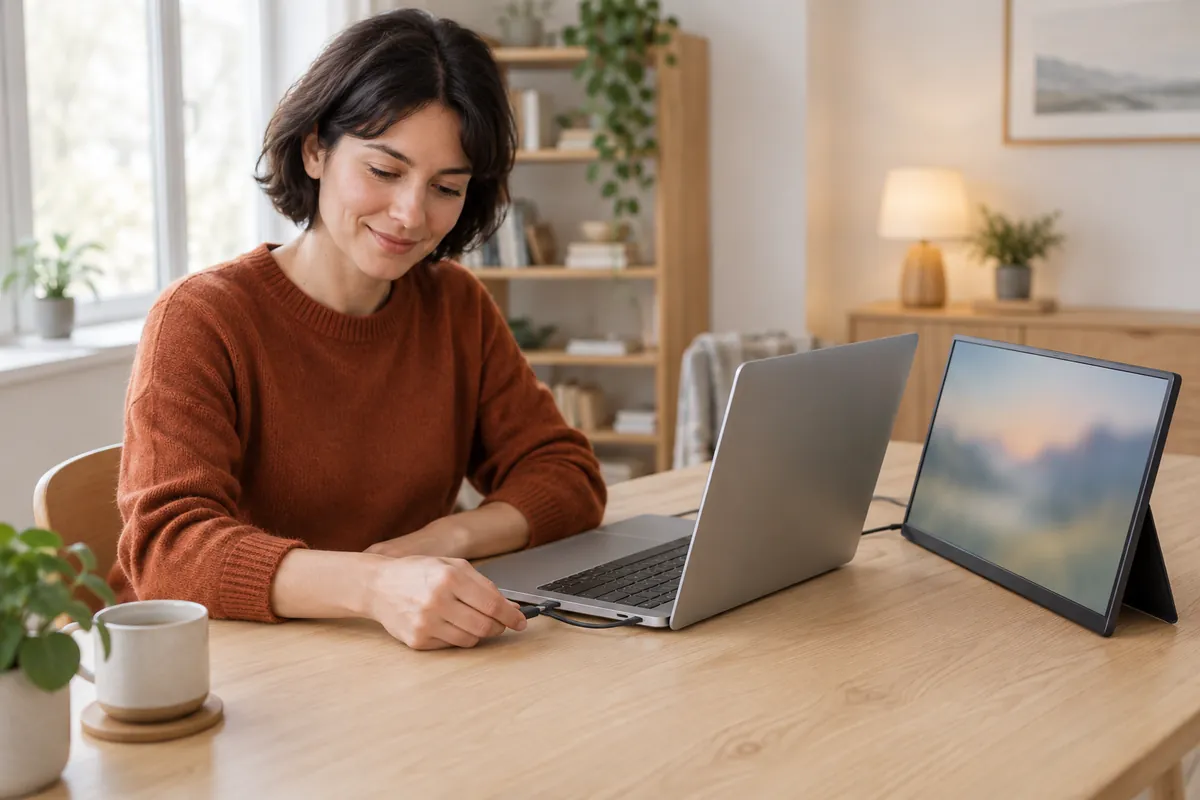
Att koppla en extern skärm till laptopen ger mer arbetsyta, bättre arbetsställning och skarpare bild. Oftast räcker det att sätta i en kabel, men det finns fallgropar: alla USB-C-portar klarar inte bild, äldre kablar kan begränsa uppdateringsfrekvensen och många MacBook-modeller klarar bara en eller två skärmar. Här är hela processen för Windows och Mac, med kabelguide och lösningar på de vanligaste problemen.
Steg för steg: koppla skärmen till laptopen
- Hitta portarna. Se vilka utgångar laptopen har (HDMI, USB-C, Thunderbolt) och vilka ingångar skärmen har (HDMI, DisplayPort, USB-C).
- Välj kabel. Har båda samma port använder du en kabel med den kontakten. Annars behövs en kabel eller adapter, till exempel USB-C till HDMI.
- Anslut och slå på skärmen. Välj rätt ingång i skärmens meny, till exempel HDMI 1 eller DisplayPort.
- Välj visningsläge. I Windows trycker du på Windows + P. På Mac öppnar du Systeminställningar och sedan Bildskärmar.
- Kontrollera upplösning och skala. Välj skärmens högsta upplösning (markerad med Rekommenderas i Windows) och justera skalningen om text blir för liten.
Vilken kabel ska du använda?
HDMI är vanligast på skärmar och tv-apparater. På laptops har USB-C och Thunderbolt blivit lika vanligt, och många tunna datorer, till exempel MacBook Air, saknar HDMI helt. Det som avgör vilken bild du får är versionen på porten och kabeln, inte bara kontakten.
| Laptop har | Skärm har | Det här behöver du |
|---|---|---|
| HDMI | HDMI | Vanlig HDMI-kabel, Ultra High Speed för 4K i 120 Hz |
| USB-C med bild | HDMI | USB-C till HDMI-kabel eller adapter |
| USB-C med bild | DisplayPort | USB-C till DisplayPort-kabel, bäst för höga uppdateringsfrekvenser |
| USB-C med bild | USB-C | USB-C-kabel med stöd för bild, ofta laddar skärmen också datorn |
| Thunderbolt | Flera skärmar | Thunderbolt-docka |
| Bara USB-A | HDMI | DisplayLink-adapter med drivrutin |
Klarar din USB-C-port bild?
USB-C är bara formen på kontakten. Bild via USB-C kräver att porten stöder DisplayPort Alt Mode, Thunderbolt eller USB4. Så här ser du det:
- Symbol vid porten: en liten DisplayPort-logga (en rektangel med en hörnkant) eller en blixt för Thunderbolt betyder att porten klarar bild.
- Specifikationen: sök på datorns modellnamn och leta efter DisplayPort, Thunderbolt eller USB4 under portar.
- Olika portar på samma dator: på MacBook Neo klarar bara den ena USB-C-porten bild. Den andra är en USB 2-port.
- Kabeln: många billiga USB-C-kablar är gjorda för laddning och klarar inte bild. Använd kabeln som följde med skärmen eller en kabel märkt för video, Thunderbolt eller USB4.
Inställningar i Windows 11
Tryck på Windows + P för att välja hur skärmarna ska användas:
| Läge | Vad som händer |
|---|---|
| Endast datorskärm | Bara laptopens skärm används |
| Duplicera | Samma bild på båda, bra för presentationer |
| Utöka | Skrivbordet sträcks ut över båda skärmarna, bäst för arbete |
| Endast andra bildskärm | Laptopens skärm släcks och bara den externa används |
Fler inställningar hittar du under Inställningar → System → Bildskärm:
- Ordna skärmarna: dra skärmrutorna så att de ligger som på skrivbordet. Klicka på Identifiera för att se vilken som är vilken.
- Huvudskärm: välj vilken skärm som ska ha aktivitetsfältets ikoner och där nya fönster öppnas.
- Skala och upplösning: välj upplösningen som är markerad Rekommenderas och höj skalan om texten blir för liten.
- Uppdateringsfrekvens: under Avancerad bildskärm väljer du till exempel 120 eller 144 Hz om skärmen klarar det.
- Flera bildskärmar: här kan du låta Windows komma ihåg var fönstren låg när skärmen kopplas in igen.
Bra kortkommandon: Windows + Skift + vänster- eller högerpil flyttar ett fönster till den andra skärmen, och Windows + K öppnar Sänd för trådlösa skärmar. Se fler i vår guide om kortkommandon i Windows.
Inställningar på Mac
Öppna Systeminställningar → Bildskärmar. Där väljer du för varje skärm om den ska användas som huvudbildskärm, som utökad skärm eller för att spegla. Du ordnar skärmarna genom att dra dem i fönstret. Syns inte den externa skärmen, håll ned alternativtangenten (Option) så visas knappen Sök bildskärmar.
Antalet externa skärmar beror på chippet i datorn. Det är den vanligaste orsaken till att den andra skärmen inte fungerar på en MacBook:
Två eller fler skärmar
- Windows med Thunderbolt eller USB4: en Thunderbolt-docka ger två eller fler skärmar via en kabel.
- Windows med USB-C och DisplayPort: en dockningsstation med flera skärmutgångar (MST) utökar skrivbordet till flera skärmar.
- Mac: macOS stöder inte MST för utökat skrivbord. Skärmar via en sådan hubb visar samma bild. Behöver du fler skärmar än chippet klarar, använd en docka med DisplayLink och installera DisplayLink Manager.
Läs mer i vår guide om bästa dockningsstation.
Använda laptopen med stängt lock
Windows: sök efter Energialternativ i Kontrollpanelen och välj vad som ska hända när locket stängs. Välj Gör ingenting för läget Ansluten. Då fortsätter datorn att arbeta på den externa skärmen.
Mac: en MacBook kan användas med stängt lock om den är ansluten till ström och har externt tangentbord och mus. MacBook Air med M4 eller M5 får dock inte fler skärmar av att locket stängs.
Trådlöst till skärm eller tv
Windows kan skicka bilden trådlöst till skärmar och tv-apparater som stöder Miracast. Tryck på Windows + K och välj skärmen. På Mac använder du AirPlay till en Apple TV eller en tv med AirPlay-stöd via Kontrollcenter och Skärmdubblering. Trådlös bild har mer fördröjning och passar bättre för presentationer och film än för arbete och spel.
Vanliga problem och lösningar
| Problem | Trolig orsak | Gör så här |
|---|---|---|
| Skärmen hittas inte | Fel ingång, kabel eller port | Välj rätt ingång på skärmen, byt kabel och testa en annan port. Tryck Windows + Ctrl + Skift + B för att starta om grafikdrivrutinen |
| Ingen bild via USB-C | Porten eller kabeln saknar stöd för bild | Kontrollera portens symbol och använd en kabel märkt för video |
| Suddig text | Fel upplösning eller skala | Välj upplösningen som är markerad Rekommenderas och justera skalan |
| Bara 30 eller 60 Hz | Kabeln eller porten klarar inte mer | Använd DisplayPort eller en Ultra High Speed HDMI-kabel och välj frekvens under Avancerad bildskärm |
| Inget ljud via HDMI | Fel ljudutgång | Välj skärmen som ljudutgång i ljudinställningarna |
| Andra skärmen fungerar inte på Mac | Chippet klarar inte fler skärmar eller hubben använder MST | Kontrollera gränsen för din modell eller använd DisplayLink |
| Fönster hamnar fel efter omstart | Windows minns inte placeringen | Slå på att komma ihåg fönsterplatser under Flera bildskärmar |
Ställ skärmen rätt
Skärmens överkant ska vara i eller strax under ögonhöjd, så att du tittar något nedåt mot mitten av skärmen. Avståndet bör vara 50 till 100 cm, ungefär en armlängd. Använder du laptopen bredvid den externa skärmen, ställ den på ett ställ i samma höjd, eller använd externt tangentbord och mus och låt laptopen vara stängd.
Funderar du på vilken skärm du ska välja? Läs om skärmupplösning och hur du testar skärmen efter döda pixlar.
Vanliga frågor
Hur kopplar jag en skärm till min laptop?
Anslut skärmen med HDMI, DisplayPort eller USB-C, välj rätt ingång på skärmen och tryck Windows + P för att välja Utöka eller Duplicera. På Mac öppnar du Systeminställningar och väljer Bildskärmar.
Varför hittar inte laptopen skärmen?
Kontrollera att skärmen står på rätt ingång, prova en annan kabel och port och starta om grafikdrivrutinen med Windows + Ctrl + Skift + B. Via USB-C måste både porten och kabeln stödja bild.
Kan jag koppla två skärmar till en laptop?
Ja, om datorn har två bildutgångar eller en Thunderbolt- eller USB4-port med docka. På Mac beror antalet på chippet: MacBook Air M4 och M5 klarar två externa skärmar, MacBook Pro M5 Pro tre och M5 Max fyra.
Vilken kabel behövs för 4K i 120 Hz?
HDMI 2.1 med en Ultra High Speed HDMI-kabel eller DisplayPort 1.4 eller senare. HDMI 2.0 klarar bara 4K i 60 Hz.
Hur använder jag laptopen med stängt lock?
I Windows väljer du Gör ingenting när locket stängs under Energialternativ. En MacBook fungerar med stängt lock när den är ansluten till ström och har externt tangentbord och mus.
Varför får jag inget ljud i skärmen?
Ljudet går inte automatiskt till skärmen. Välj skärmen som ljudutgång i ljudinställningarna. Via VGA följer inget ljud med.
Kan jag koppla laptopen trådlöst till en skärm?
Ja. Windows + K skickar bilden till skärmar och tv-apparater med Miracast. Mac använder AirPlay. Trådlöst fungerar bäst för film och presentationer.
Varför fungerar bara en extern skärm på min MacBook?
MacBook Air med M1 eller M2 och MacBook Neo klarar bara en extern skärm. Det är en gräns i chippet. Med en DisplayLink-docka och drivrutin går det att lägga till fler.

Johan Eriksson är redaktionens tekniska specialist när det gäller datorns interna komponenter. Med en ingenjörsutbildning och ett stort intresse för överklockning analyserar han allt från processorer och grafikkort till moderkort och minneslösningar.


Jag har lyckats ställa in laptop och skärm så att jag kan se båda delarna samtidigt tack vare tips i PC-tidningen ( Windows+P samt gå till se på båda skärmarna)
Christina ( tanten på över 80 år)