
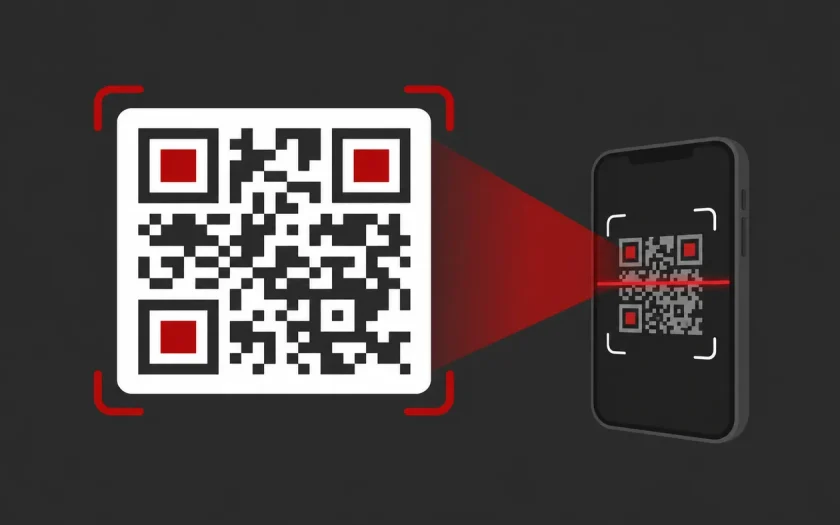
Med vår QR-kodgenerator skapar du QR-koder direkt i webbläsaren utan registrering eller kostnad. Ange en URL, text, e-postadress eller telefonnummer och välj storlek och färg. QR-koden genereras lokalt på din enhet och kan laddas ner som PNG (för skärm) eller SVG (för tryck). Ingen data skickas till någon server.
Skriv in en URL eller text → Välj storlek och färg → Klicka ”Skapa QR-kod” → Ladda ner som PNG eller SVG. Fungerar på dator och mobil.
Skapa QR-kod
QR-koden skapas lokalt i din webbläsare. Ingen data skickas till någon server.
Vad är en QR-kod?
QR står för Quick Response. Det är en tvådimensionell streckkod som kan lagra text, webbadresser, kontaktuppgifter och annan information i ett mönster av svarta och vita rutor. Till skillnad från vanliga streckkoder (som bara kan lagra en kort sifferserie) kan en QR-kod innehålla upp till cirka 4 000 tecken.
QR-koder utvecklades i Japan 1994 av Denso Wave för att spåra bildelar i tillverkningsprocessen. Sedan dess har formatet blivit en global standard. I Sverige ser du QR-koder i restaurangmenyer, på produktförpackningar, i reklam, på biljetter och i betalningslösningar som Swish.
Tekniken bakom QR-koder inkluderar inbyggd felkorrigering. Det innebär att koden kan läsas även om upp till 30% av den är skadad eller skymd. Det är anledningen till att QR-koder fortfarande fungerar om de är delvis täckta av smuts eller om du lägger en liten logotyp i mitten.
Vad kan du använda QR-koder till?
Webbadresser (URL). Den vanligaste användningen. Skriv in en webbadress (exempelvis https://pc-concept.nu) så skapas en QR-kod som öppnar sidan direkt i mottagarens webbläsare vid skanning. Perfekt för visitkort, flygblad, affischer och produktförpackningar.
WiFi-lösenord. Du kan koda ditt WiFi-nätverk i en QR-kod som gäster skannar för att ansluta automatiskt, utan att behöva skriva in lösenordet manuellt. Formatet är: WIFI:T:WPA;S:DittNätverksnamn;P:DittLösenord;;. Skriv in den strängen i textfältet, ändra nätverksnamn och lösenord till dina egna, och skapa koden. Skriv ut och sätt upp vid routern eller i gästrummet.
Kontaktuppgifter (vCard). Skapa en QR-kod med ditt namn, telefonnummer och e-postadress. Mottagaren skannar koden och sparar informationen direkt i telefonens kontaktlista. Praktiskt på visitkort och namnbrickor.
E-post. Koda en e-postlänk med förfylld mottagare, ämne och text. Formatet: mailto:namn@exempel.se?subject=Ämne&body=Meddelande.
Telefonnummer. Koda ett telefonnummer i formatet tel:+46701234567. Mottagaren skannar och ringer direkt.
Ren text. Valfri text upp till cirka 4 000 tecken. Kan användas för hemliga meddelanden, instruktioner eller information som inte behöver vara kopplad till en webbadress.
QR-koden lagrar informationen direkt i mönstret. Den är inte beroende av någon extern tjänst och slutar aldrig att fungera (till skillnad från förkortade URL-tjänster som kan stängas ner). Om du kodar en URL och den webbsidan tas ner leder koden dock till en sida som inte finns.
PNG eller SVG: vilket format ska du välja?
PNG är ett pixelbaserat format och passar för digital användning: webbsidor, sociala medier, e-post och presentationer. Välj en storlek som matchar användningsområdet. 300×300 pixlar räcker för de flesta digitala sammanhang. 600×600 pixlar ger mer marginal om bilden kan behöva beskäras.
SVG är ett vektorformat som kan skalas till valfri storlek utan kvalitetsförlust. Det är det bästa valet för tryck: visitkort, affischer, broschyrer och förpackningar. En SVG-fil kan göras hur stor som helst utan att bli suddig. De flesta tryckerier accepterar SVG eller kan konvertera det till andra format.
Tips för bra QR-koder
Hög kontrast. Svart på vit bakgrund fungerar alltid. Om du vill använda andra färger, se till att förgrundsfärgen är mörk och bakgrunden ljus. Undvik kombinationer med låg kontrast (exempelvis ljusgrått på vitt eller gult på vitt) eftersom skannrar kan ha svårt att läsa dem.
Tillräcklig storlek. En tumregel är att QR-kodens sida bör vara minst en tiondel av skanningsavståndet. Om koden ska läsas på en meters avstånd bör den vara minst 10×10 centimeter. På ett visitkort räcker 2×2 centimeter eftersom kortläsningsavståndet bara är några decimeter.
Testa alltid. Innan du trycker ett material, skanna QR-koden med din telefon och kontrollera att den leder till rätt ställe. Testa i flera olika ljusförhållanden och från olika vinklar.
Kort URL. Ju mer data QR-koden innehåller, desto tätare blir mönstret och desto svårare blir det att skanna på avstånd. Använd en kort URL om möjligt. Undvik URL:er med långa UTM-parametrar om koden ska användas i tryck.
Hur skannar du en QR-kod?
iPhone (iOS 11 och nyare): Öppna kameraappen och rikta den mot QR-koden. En notis dyker upp med länken. Tryck på den för att öppna. Ingen extra app behövs.
Android (de flesta moderna telefoner): Öppna kameraappen eller Google Lens och rikta mot QR-koden. De flesta Android-telefoner från 2018 och framåt har inbyggt stöd. Om din telefon inte har det kan du installera Google Lens från Play Store.
Dator: Det finns inga inbyggda QR-skannrar i Windows eller macOS. Du kan använda webbläsartillägg eller ladda upp en bild av QR-koden till en online-avläsare.
Vanliga frågor (FAQ)
Är QR-kodgeneratorn gratis?
Ja, helt gratis och utan begränsningar. Du kan skapa hur många QR-koder du vill. Ingen registrering krävs.
Slutar QR-koden att fungera efter en tid?
Nej, QR-koden innehåller informationen direkt i mönstret. Den är inte beroende av en extern tjänst och har ingen utgångstid. Om du kodar en webbadress och webbplatsen stängs ner fungerar dock inte länken.
Hur mycket text får plats i en QR-kod?
Cirka 4 000 alfanumeriska tecken eller 7 000 siffror. I praktiken ger kortare innehåll enklare mönster som är lättare att skanna. Håll det så kort som möjligt, särskilt för tryckta koder.
Kan jag ändra färg på QR-koden?
Ja, du kan välja valfri förgrunds- och bakgrundsfärg. Se till att kontrasten är tillräcklig. Mörk förgrund mot ljus bakgrund fungerar bäst. Inverterade färger (ljus förgrund mot mörk bakgrund) kan fungera men stöds inte av alla skannrar.
Kan jag lägga till en logotyp i mitten?
Grundversionen av vårt verktyg stöder inte logotyper direkt, men QR-kodens felkorrigering innebär att du kan placera en liten logotyp (max 20 till 30% av kodens yta) i mitten i ett bildredigeringsprogram efteråt. Testa alltid att koden fortfarande kan skannas efter att logotypen lagts till.
Är det säkert att skanna QR-koder?
QR-koder i sig är ofarliga, men de kan leda till skadliga webbplatser. Kontrollera alltid URL:en som visas i notisen innan du öppnar den. Skanna inte QR-koder från opålitliga källor, särskilt klistermärken som placerats ovanpå originaletiketter (en vanlig bedrägerimetod).

Fredrik Albinsson är chefredaktör för PC Concept och har varit med sedan sajten grundades. Med över 15 års erfarenhet inom IT och teknikjournalistik leder han redaktionens arbete och sätter riktningen för innehållet. Han bevakar framför allt utvecklingen inom digitala tjänster och appar.