För de flesta räcker 16 GB RAM i en ny dator. Det klarar surf med många flikar, Office, Teams och streaming utan att datorn blir seg. 8 GB fungerar för enkel användning men tar slut snabbt i Windows 11. 32 GB är rätt nivå för spel, bildredigering och den som har mycket igång samtidigt, och 64 GB eller mer behövs först vid tung videoredigering, 3D, virtuella maskiner eller lokala AI-modeller.
Vad är RAM och varför spelar det roll?
RAM (arbetsminne) är datorns korttidsminne. Där ligger allt som används just nu: Windows, öppna program, webbläsarflikar och filer du arbetar med. RAM är många gånger snabbare än en SSD, men töms när datorn stängs av. Tar arbetsminnet slut flyttar Windows data till disken (växlingsfilen), och då blir datorn märkbart långsammare.
| Minne | Vad det gör | Typisk storlek |
|---|---|---|
| RAM (arbetsminne) | Håller program och data som används just nu | 8–64 GB |
| VRAM (grafikminne) | Grafikkortets eget minne för texturer och bild | 8–32 GB |
| Lagring (SSD/hårddisk) | Sparar filer och program permanent | 256 GB–4 TB |
En vanlig förväxling är att tro att mer lagring gör datorn snabbare. Det är RAM som avgör hur mycket du kan ha igång samtidigt, medan lagringen avgör hur mycket du kan spara.
Så mycket RAM behöver du
| Användning | Minst | Rekommenderat |
|---|---|---|
| Surf, e-post, streaming | 8 GB | 16 GB |
| Skola och kontor (Office, Teams, många flikar) | 8 GB | 16 GB |
| Spel | 16 GB | 32 GB |
| Spel och streaming samtidigt | 32 GB | 32 GB |
| Bildredigering (Lightroom, Photoshop) | 16 GB | 32 GB |
| Videoredigering 4K | 32 GB | 64 GB |
| Programmering, virtuella maskiner, Docker | 16 GB | 32–64 GB |
| Lokala AI-modeller | 32 GB | 64 GB eller mer |
Windows 11 kräver formellt bara 4 GB, men det är ett minimum för att installera systemet, inte för att använda det bekvämt. Webbläsare är i dag de största minnesslukarna i en vanlig dator. Varje flik och varje app som bygger på webbteknik, som Teams, Discord och Spotify, tar sin del.
Kontrollera om din dator har för lite RAM
- Öppna Aktivitetshanteraren med Ctrl + Shift + Esc.
- Gå till fliken Prestanda → Minne.
- Använd datorn som vanligt en stund, med de program och flikar du brukar ha öppna.
- Ligger ”Används” stadigt över 85–90 procent, och blir datorn seg när du byter mellan program, behöver du mer minne.
Under samma flik ser du också hur många minnesplatser som används och hur många som finns. Det avgör om du kan lägga till en modul eller måste byta ut de befintliga.
💡 Hög minnesanvändning är inte alltid ett problem
Windows använder ledigt minne som cache för att göra datorn snabbare, och släpper det när program behöver det. Det är först när minnet tar slut och Windows börjar använda disken som extra minne som datorn blir märkbart långsammare.
Mängd, hastighet eller dual channel?
Mängden RAM är viktigast. Därefter kommer dual channel, alltså att du har två moduler i stället för en. Två moduler på 8 GB är snabbare än en på 16 GB, eftersom processorn kan läsa från båda samtidigt. Det märks särskilt på datorer med integrerad grafik, där grafiken använder samma minne.
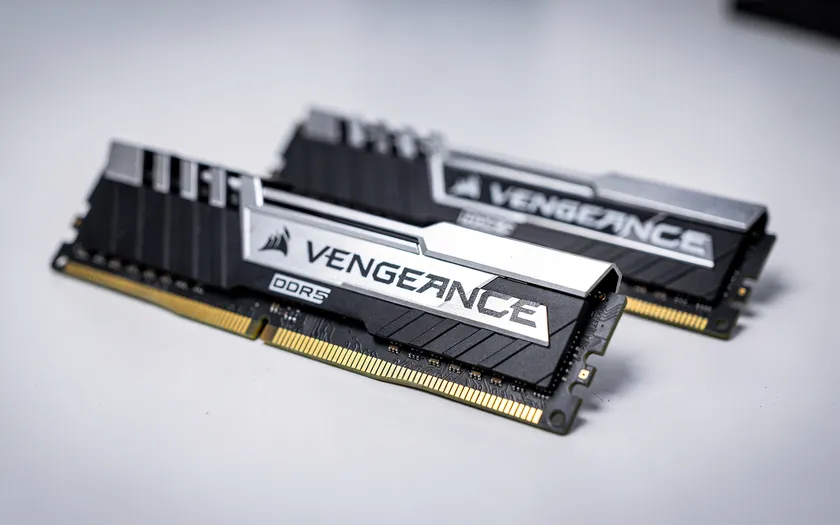
Hastigheten, till exempel DDR5-6000 jämfört med DDR5-4800, påverkar mest i spel och på AMD Ryzen-processorer. För vardagsbruk är skillnaden liten. Tänk på att aktivera XMP eller EXPO i BIOS, annars kör minnet ofta långsammare än det är märkt för.
DDR4 eller DDR5?
Du väljer inte fritt. Moderkortet och processorn avgör vilken typ som fungerar, och DDR4 och DDR5 passar inte i varandras platser. Nya datorer har i regel DDR5 eller, i tunna laptops, fastlött LPDDR5X. Uppgraderar du en äldre dator med DDR4 köper du DDR4.
Laptops: välj rätt från början
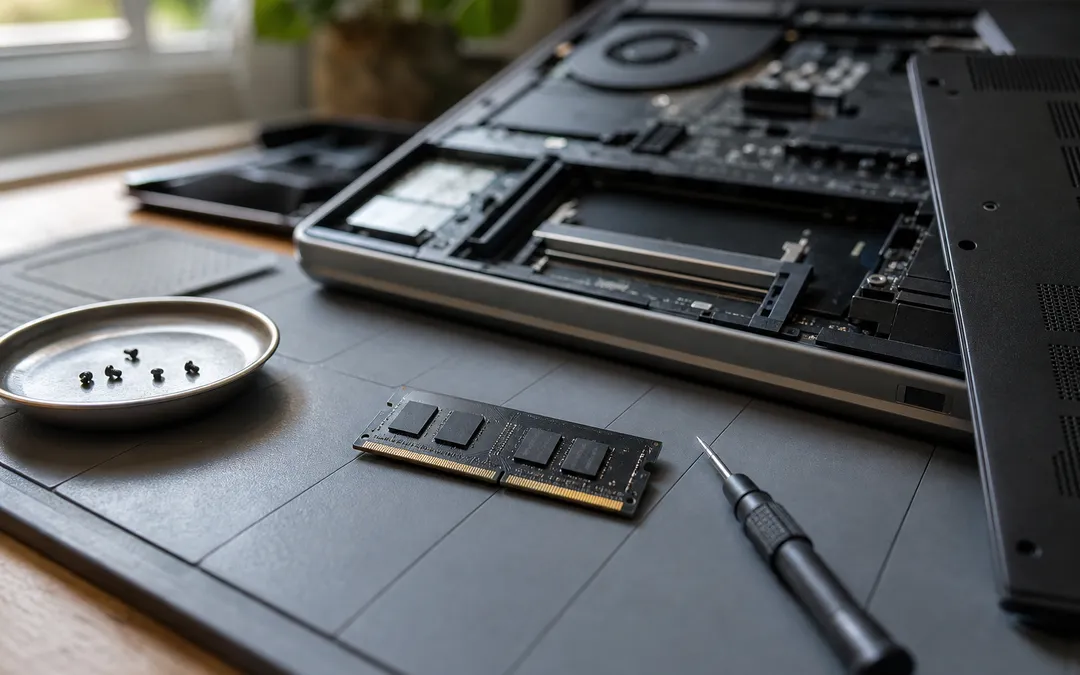
I de flesta tunna laptops är minnet fastlött på moderkortet. Det du köper är det du har så länge datorn lever. Välj därför minst 16 GB, och 32 GB om du ska redigera bilder eller video eller vill att datorn ska hålla i många år. Några nyare modeller använder utbytbara LPCAMM2- eller SO-DIMM-moduler, och då går det att uppgradera senare. Läs vår guide för att köpa laptop innan du väljer modell.
Mac: enhetligt minne
Mac med Apple-chip använder enhetligt minne som delas mellan processor och grafik, och det går aldrig att uppgradera. Sedan hösten 2024 har nästan alla Mac minst 16 GB. Undantaget är MacBook Neo från 2026, som har 8 GB som inte kan uppgraderas. Den mängden räcker för de flesta. Video, utveckling och lokal AI motiverar mer.
RAM för lokal AI
Lokala språkmodeller som körs med till exempel Ollama eller LM Studio behöver få plats i minnet. Ju större modell, desto mer minne. Mindre modeller går att köra med 16 GB, men med 32 GB eller mer får du plats med större och bättre modeller. Har du ett grafikkort är dess eget minne (VRAM) ännu viktigare än datorns RAM. Läs mer i vår guide om bästa datorn för AI.
Uppgradera RAM-minnet
På en stationär dator är RAM en av de enklaste uppgraderingarna. Köp moduler i par av samma typ och hastighet, och kontrollera moderkortets maxkapacitet. Steg för steg finns i vår guide uppgradera PC. Minnespriserna har svängt kraftigt de senaste åren, så jämför priser innan du köper.
Så ser du hur mycket RAM du har
- Tryck Ctrl + Shift + Esc och gå till Prestanda → Minne.
- Uppe till höger står totalt minne. Längre ned ser du Hastighet (till exempel 5600 MT/s), Använda platser (till exempel 2 av 4) och Formfaktor (DIMM för stationära, SODIMM för laptops).
- Vill du veta exakt vilken modul som sitter i, använd gratisprogrammet CPU-Z och fliken SPD. Där visas märke, artikelnummer och typ för varje modul.
Ett snabbare sätt att bara se mängden: Inställningar → System → Om, där det står under Installerat RAM.
Varför visar datorn mindre RAM än det som sitter i?
Har datorn integrerad grafik reserveras en del av arbetsminnet till grafiken. En dator med 16 GB kan därför visa 15,7 GB användbart. Det är normalt. Står det mycket mindre än väntat kan en modul sitta löst eller vara trasig.
Tecken på att du har för lite RAM
- Datorn blir seg när du byter mellan program eller flikar.
- Webbläsarflikar laddas om när du går tillbaka till dem.
- Spel hackar eller laddar texturer sent trots bra grafikkort.
- Diskaktiviteten i Aktivitetshanteraren är hög trots att du inte kopierar filer.
- Minnesanvändningen ligger stadigt över 85–90 procent.
Har du för lite RAM? Gör så här innan du köper mer
- Stäng av onödiga autostartprogram: Aktivitetshanteraren → Startappar. Varje program som startar med Windows tar minne hela tiden.
- Låt webbläsaren vila flikar: slå på Effektivitetsläge i Edge eller Minnessparläge i Chrome, så frigörs minne från flikar du inte använder.
- Se vad som tar minne: sortera på kolumnen Minne under Processer i Aktivitetshanteraren.
- Låt Windows sköta växlingsfilen: stäng inte av den. Utan växlingsfil kan program krascha när minnet tar slut.
- Byt till SSD om datorn har en mekanisk hårddisk. Då går växlingen mycket snabbare, och datorn känns ofta helt ny.
Hur mycket RAM kan datorn hantera?
Gränsen sätts av moderkortet, processorn och Windows-versionen. Stationära moderkort med fyra platser klarar ofta 192 till 256 GB DDR5, medan laptops med två platser ofta tar 32–64 GB. Windows 11 Home klarar upp till 128 GB och Windows 11 Pro upp till 2 TB. Den exakta gränsen för din dator står i manualen eller på tillverkarens supportsida.
| Situation | Kan du uppgradera? |
|---|---|
| Stationär dator med lediga platser | Ja, lägg till moduler av samma typ och hastighet |
| Stationär dator med alla platser fulla | Ja, men du måste byta ut modulerna mot större |
| Laptop med SO-DIMM eller LPCAMM2 | Ja, ofta en eller två platser under bottenplattan |
| Laptop med fastlött minne | Nej |
| Mac med Apple-chip | Nej |
Vanliga frågor
Räcker 8 GB RAM?
För enkel surf och e-post fungerar 8 GB, men med Windows 11, en modern webbläsare och några program igång tar det slut snabbt. Köper du ny dator är 16 GB ett säkrare val.
Är 32 GB RAM överdrivet för spel?
Inte längre. 16 GB räcker för de flesta spel, men allt fler nya spel rekommenderar mer, och har du Discord, webbläsare och streaming igång samtidigt gör 32 GB skillnad.
Kan jag blanda olika RAM-moduler?
Det fungerar ofta men är inte att rekommendera. Minnet kör då i den långsammaste modulens hastighet, och olika märken kan ge instabilitet. Köp helst ett färdigt kit med två likadana moduler.
Gör mer RAM datorn snabbare?
Bara om datorn har för lite i dag. Fyller du inte minnet ger mer RAM ingen märkbar skillnad. Har datorn en mekanisk hårddisk ger en SSD oftast större effekt.
Hur ser jag hur mycket RAM jag har?
Öppna Aktivitetshanteraren med Ctrl + Shift + Esc och gå till Prestanda, Minne. Där visas mängd, hastighet och hur många minnesplatser som används.
Varför visar datorn mindre RAM än jag har?
Integrerad grafik reserverar en del av arbetsminnet. 15,7 GB användbart av 16 GB är normalt.
Är 64 GB RAM onödigt?
För spel och vanligt arbete, ja. 64 GB gör skillnad vid tung videoredigering, 3D, många virtuella maskiner och lokala AI-modeller.
Vad är skillnaden mellan RAM och lagring?
RAM är arbetsminnet som håller det du använder just nu och töms när datorn stängs av. Lagringen, SSD eller hårddisk, sparar filer permanent.

Johan Eriksson är redaktionens tekniska specialist när det gäller datorns interna komponenter. Med en ingenjörsutbildning och ett stort intresse för överklockning analyserar han allt från processorer och grafikkort till moderkort och minneslösningar.