
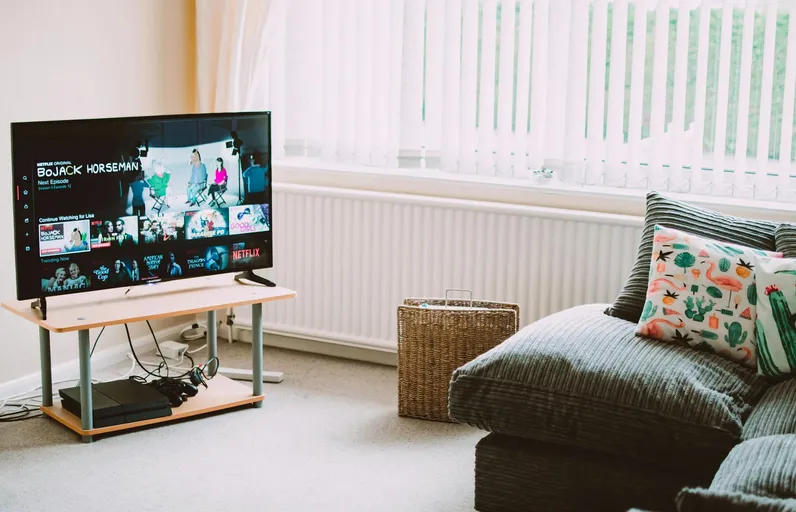
När bilden hackar, ljudet försvinner kort eller fjärrkontrollen svarar långsamt, är det lätt att bli frustrerad. Att tv:n laggar är ett vanligt problem i svenska hem, men orsaken kan variera beroende på hur du använder den.
Här går vi igenom varför det händer, vad du kan göra åt det och hur du undviker att det återkommer.
När märker man att tv:n laggar?
Lagg visar sig på olika sätt beroende på situation. Ibland sker det vid streaming, andra gånger när du spelar eller kopplar in en dator. Vanliga tecken är:
- Fördröjning mellan fjärrkontrollen och bilden
- En bild som fryser eller hackar till
- Ljud och bild som tappar synk
- Appar som öppnas långsamt
- Spel som känns sega eller reagerar sent
För att hitta orsaken måste du först veta när och hur lagget uppstår.
Internetanslutningen – den vanligaste orsaken

Om lagget sker när du streamar film eller serier handlar det nästan alltid om uppkopplingen. En svag signal, ett överbelastat nätverk eller störningar kan få även nya tv-apparater att verka långsamma.
För att förbättra stabiliteten kan du:
- Koppla med nätverkskabel: En kabel ger en säkrare anslutning än wifi.
- Flytta routern: Ju kortare avstånd, desto bättre signal.
- Starta om både router och tv: Det löser ofta tillfälliga fel.
- Kontrollera belastningen: Om flera streamar samtidigt räcker inte alltid hastigheten.
En 4K-film kräver runt 25 Mbit/s i jämn hastighet. Om du använder Tele2, Telia eller Telenor som bredbandsleverantör kan tillfälliga driftstörningar också påverka anslutningen och orsaka hack.
Fel bildinställningar kan ge fördröjning
De flesta tv-apparater har automatiska bildförbättringar som rörelseutjämning, brusreducering och kontrastförstärkning. Dessa gör ofta bilden snyggare men innebär mer bearbetning, vilket skapar fördröjning.
Om du märker lagg när du spelar, slå på spelläget. Det stänger av onödiga effekter och visar signalen direkt, vilket gör stor skillnad. Vid vanlig filmvisning kan du minska dessa funktioner gradvis och testa dig fram till en balans mellan skärpa och snabbhet.
Appar som saktar ner systemet
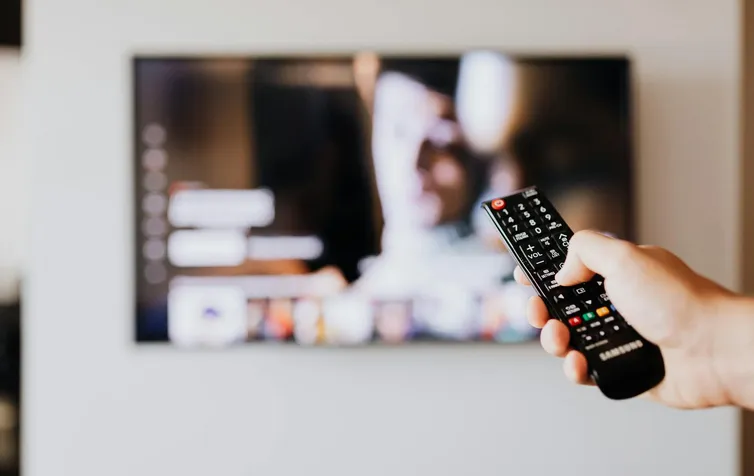
En smart-tv är i grunden en liten dator. Om lagringsutrymmet är fullt eller många appar körs i bakgrunden, blir systemet trögt. Gå därför igenom inställningarna och:
- Ta bort appar du inte använder
- Töm cacheminnet
- Starta om tv:n ordentligt
- Kontrollera att programvaran är uppdaterad
Efter en sådan rensning brukar gränssnittet bli snabbare och mer responsivt.
Problem med själva signalen
Vid en traditionell tv-sändning kan orsaken ligga i signalen. En gammal antenn, skadad kabel eller störning i nätet ger lätt bildfel och korta frysningar. Kontrollera att kablarna sitter fast och att kontakterna är hela.
Om du använder en digitalbox kan en driftstörning orsaka samma symptom. De flesta sådana problem är tillfälliga men kan ibland kräva att du startar om boxen eller kontaktar kundtjänst.
När överhettning påverkar prestandan
Om tv:n blir varm kan den börja strypa prestandan för att skydda sig själv. Det gör att menyer och appar reagerar långsammare. Placera tv:n luftigt och undvik att bygga in den i en tättsluten möbel. Dammsug även ventilationshålen ibland för att hålla luftflödet fritt.
Fördröjningar vid skärmspegling från mobilen
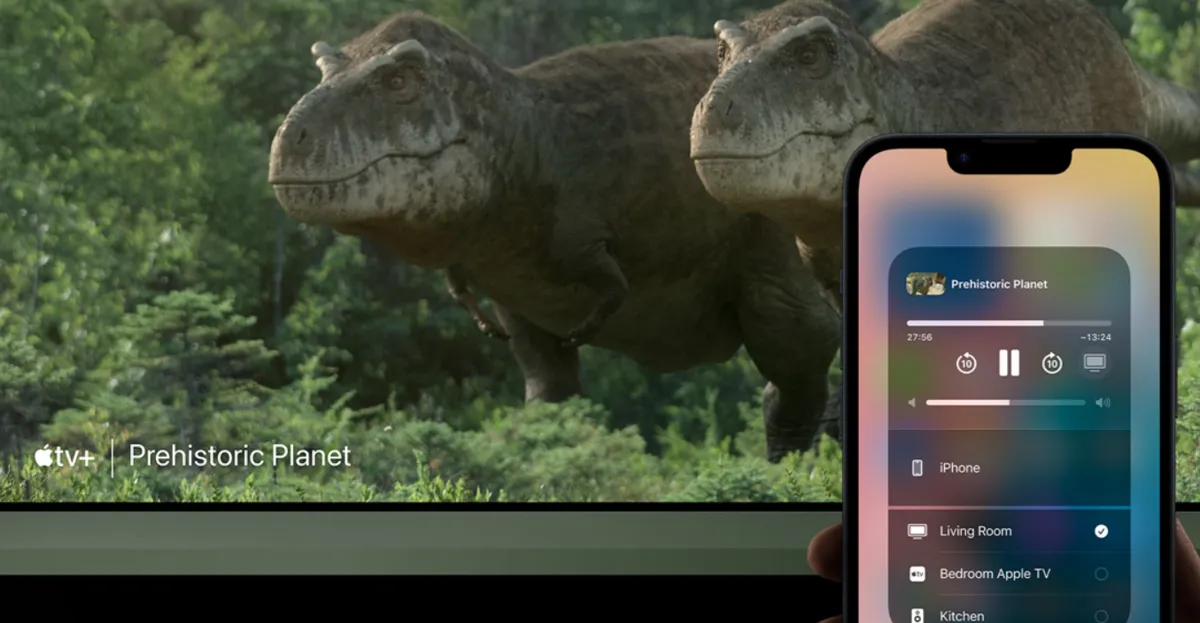
Om du speglar din mobilskärm till tv:n via exempelvis AirPlay, Chromecast eller Miracast – kan du ibland märka en tydlig fördröjning. Det beror på att signalen först skickas trådlöst från telefonen, kodas om till en videoström och sedan avkodas i tv:n innan bilden visas. Varje steg tar några millisekunder, vilket gör att rörelser, ljud och bild kan ligga lite efter.
Fördröjningen märks sällan vid film eller presentationer, men kan vara störande vid spel eller appar där du förväntar dig direkt respons. En trådbunden anslutning, som HDMI-adapter, ger betydligt snabbare överföring eftersom signalen skickas utan att gå via nätverket.
Firmware och uppdateringar
Många användare glömmer att kontrollera firmware-uppdateringar, trots att de ofta löser problem som lagg, instabilitet och oväntade fel. En firmware är den grundläggande programvaran som styr hur din tv kommunicerar med appar, fjärrkontroller och externa enheter. När tillverkaren släpper en uppdatering kan den innehålla förbättringar av prestanda, snabbare bildväxling eller korrigeringar av buggar som orsakar fördröjning.
Du kan vanligtvis hitta alternativet för uppdatering i menyn “Inställningar” → “Support” → “Programvaruuppdatering”. Om automatisk uppdatering är avstängd är det klokt att kontrollera manuellt någon gång per månad. En ny firmware-version kan ibland vara skillnaden mellan en seg och en snabb tv.
Vad betyder input-lag och varför är det relevant?
Input-lag, eller ingångsfördröjning, är den tid det tar mellan att du gör något – som att trycka på en knapp eller flytta muspekaren – och att reaktionen syns på skärmen. Skillnaden är ofta bara några millisekunder, men för den som spelar eller använder tv:n som datorskärm kan den bli tydligt märkbar.
Till exempel kan en spelare i ett bilspel märka att bilen svänger någon tiondels sekund efter att man vridit på handkontrollen. Det beror inte på spelet, utan på hur lång tid tv:n tar på sig att bearbeta och visa bilden.
Moderna tv-apparater anger ibland “Input-lag: 8 ms” eller liknande i sina specifikationer. Ju lägre siffra, desto snabbare svarstid. Du kan ofta minska input-lag genom att aktivera spelläget eller koppla datorn via HDMI till en port märkt “PC”.
Energilägen och strömförsörjning
Energisparfunktioner är praktiska men kan ibland göra tv:n långsammare. När energisparläge (Eco Mode) är aktiverat sänks ofta ljusstyrkan och processorns hastighet, vilket kan orsaka att menyer och appar reagerar segt.
Om du märker att tv:n känns trög trots att du har bra uppkoppling och få appar igång, kontrollera om energisparläget är aktiverat i inställningarna.
Välj i så fall “Standard” eller “Prestanda”. På vissa modeller kan även strömförsörjningen påverka stabiliteten – särskilt om du använder en förlängningssladd med flera enheter inkopplade. För att undvika störningar, anslut tv:n direkt till vägguttaget när du felsöker.
Routerinställningar och nätverksprioritet
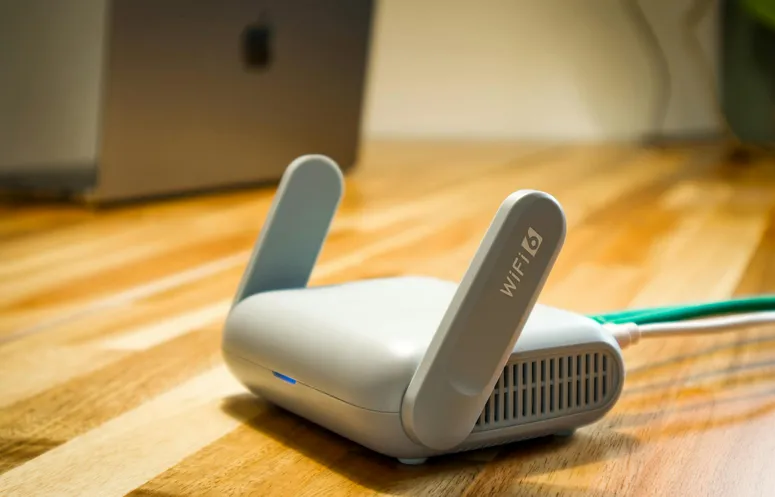
I hem där flera personer använder nätet samtidigt kan tv:n ibland få för lite bandbredd, särskilt när någon laddar ner filer eller spelar online. För att förbättra situationen kan du justera inställningarna i routern.
De flesta moderna routrar har något som kallas QoS (Quality of Service) – en funktion som låter dig bestämma vilka enheter som ska prioriteras. Genom att ge din tv hög prioritet får den alltid tillgång till den bandbredd som behövs för streaming i hög kvalitet, även när nätverket är hårt belastat.
Om din router stöder dubbla frekvensband (2,4 GHz och 5 GHz), välj 5 GHz om tv:n står nära routern. Det ger snabbare dataöverföring och minskar risken för lagg vid 4K-uppspelning.
Trådlösa störningar i hemmet
I många hushåll finns flera enheter som konkurrerar om samma trådlösa signal. Mikrovågsugnar, Bluetooth-högtalare, trådlösa tangentbord och till och med babyvakter kan påverka wifi-prestandan.
Om du märker att bilden hackar varje gång någon använder mikron eller spelar musik via Bluetooth, beror det troligen på störningar i 2,4 GHz-bandet. En enkel lösning är att byta till 5 GHz-bandet, som är snabbare och mindre känsligt för yttre påverkan.
Placeringen av routern spelar också stor roll. En router som står bakom en tv-bänk eller nära en betongvägg får sämre räckvidd. För bästa resultat bör den stå fritt, gärna på en hylla i samma rum som tv:n.
Kablar och portar som orsakar lagg
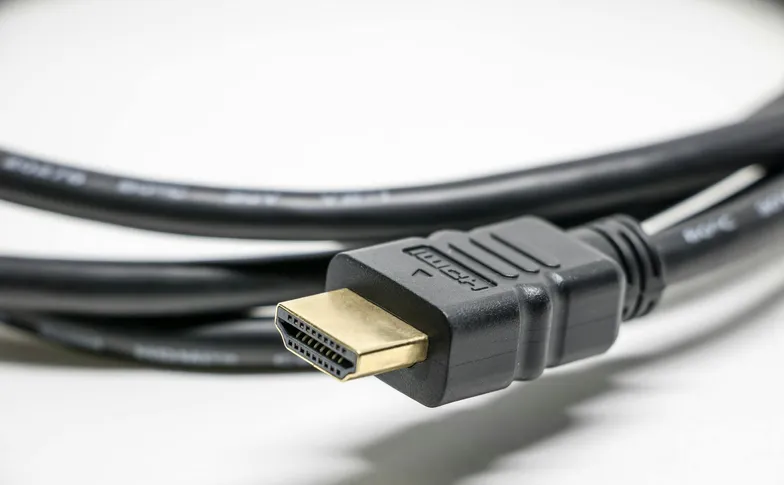
Fel kabel eller port är en underskattad orsak. Använd alltid HDMI-kablar med god kvalitet (minst version 2.0) och kontrollera att de sitter ordentligt.
Vissa tv-modeller har särskilda portar som hanterar signaler snabbare, och de brukar vara märkta så att du vet vilken du ska använda. Om du väljer fel ingång kan det ge fördröjning även när allt annat fungerar som det ska.
Varför laggar min tv när jag ansluter den till datorn, men konsoler fungerar perfekt?
Det här beror på hur olika enheter skickar sin bildsignal. Spelkonsoler som Playstation eller Xbox är byggda för att kommunicera direkt med tv-apparater och anpassar automatiskt upplösning och frekvens. Datorer däremot kräver manuell justering för att matcha tv:ns specifikationer.
Om bilden fördröjs när datorn är inkopplad kan du prova följande:
- Ställ in samma upplösning som tv:n använder (t.ex. 1920×1080 eller 3840×2160)
- Kontrollera att uppdateringsfrekvensen matchar, oftast 60 Hz
- Stäng av V-Sync i grafikkortsinställningarna om det orsakar eftersläpning
- Aktivera “PC-läge” eller “Game Mode” i tv:ns meny
- Anslut datorn direkt till grafikkortet med HDMI-kabel
Eftersom konsoler redan optimerats för den typen av anslutning uppstår sällan samma problem där.
Så undviker du framtida fördröjningar

För att hålla tv:n snabb och stabil över tid räcker det ofta med några enkla rutiner:
- Starta om den helt någon gång i veckan
- Rensa appar du inte använder
- Håll mjukvaran uppdaterad
- Se till att nätverket är stabilt
- Använd rätt HDMI-port för varje enhet
- Undvik att blockera ventilationen
När det är dags att byta till en ny modell
Om du gjort alla justeringar utan resultat kan hårdvaran helt enkelt vara för gammal. Nya tv-modeller har snabbare processorer, mer minne och bättre bildbehandling. De klarar moderna upplösningar och streamingtjänster utan att bli tröga.
Med rätt inställningar, bra kablar och stabilt nätverk slipper du störande lagg och får en bild som reagerar snabbt – oavsett om du tittar på film, spelar eller ansluter din dator.
