
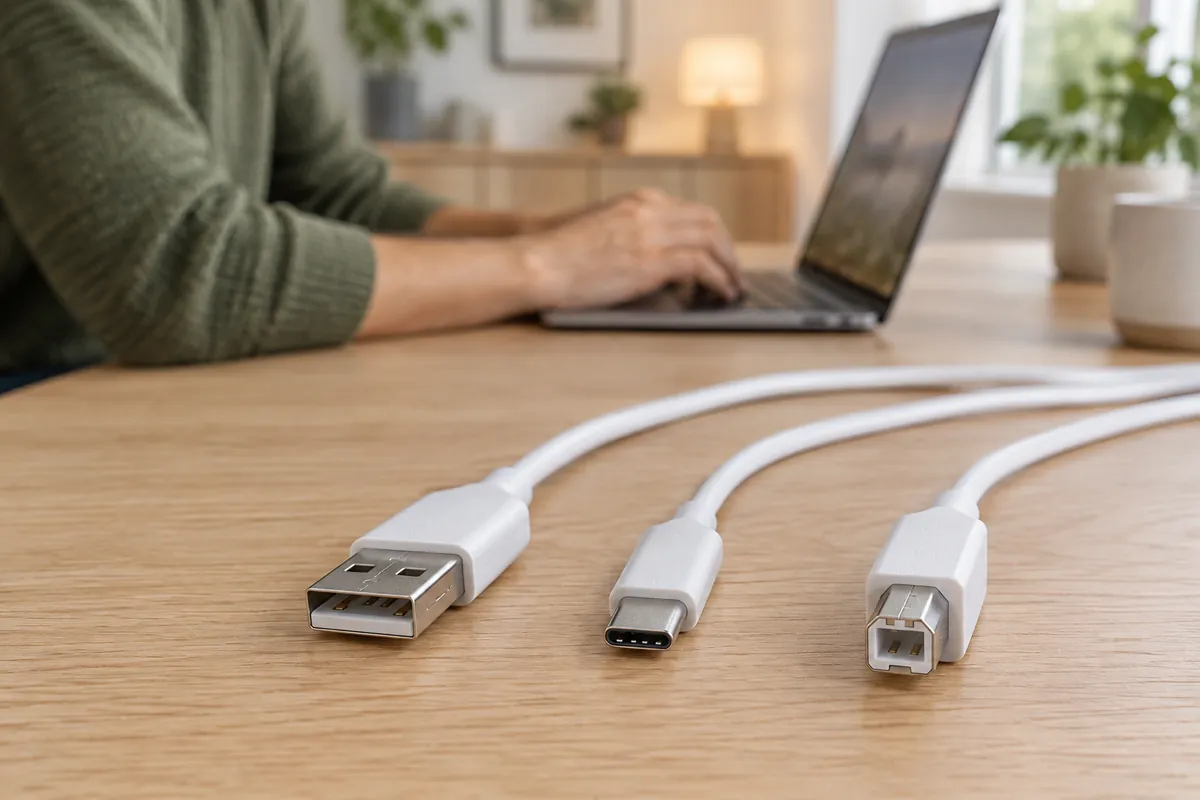
USB har två saker som ofta blandas ihop: kontakten (USB-A, USB-C, micro-USB och så vidare) och standarden (USB 2.0, USB 3.2, USB4), som avgör hastigheten. En USB-C-kontakt kan alltså vara allt från lika långsam som USB 2.0 till 80 Gbit/s. För laddning avgör kabeln och laddaren hur mycket ström som går igenom, från 15 W upp till 240 W. Här går vi igenom alla kontakter, hastigheter, symboler och laddeffekter, och vad du gör när en USB-port inte fungerar.
Kontakttyper
| Kontakt | Utseende | Används till | Kommentar |
|---|---|---|---|
| USB-A | Bred, rektangulär, går bara i åt ett håll | Datorer, laddare, USB-minnen, möss | Blå insida eller märkningen SS betyder ofta USB 3.x |
| USB-C | Liten, oval, vändbar | Mobiler, laptops, surfplattor, skärmar, externa diskar | Kan bära data, ström och bild i samma kabel |
| Micro-USB (Micro-B) | Liten, platt med avfasade hörn | Äldre Android-mobiler, hörlurar, små prylar | Fasas ut. Bara USB 2.0-hastighet |
| Micro-B SuperSpeed | Bred variant av micro-USB med extra del | Äldre externa hårddiskar | USB 3.0-hastighet |
| USB-B | Fyrkantig med avfasade övre hörn | Skrivare, skannrar, ljudkort, dockor | Kabeln har oftast USB-A i andra änden |
| Mini-USB | Liten trapetsform | Gamla kameror, GPS-enheter och handkontroller | I princip utgången |
| Lightning | Tunn och vändbar (Apple) | iPhone till och med iPhone 14, äldre iPad och AirPods | Inte USB. iPhone 15 och senare har USB-C |

USB-versioner och hastigheter
Namnen har bytts flera gånger, vilket gör det förvirrande. USB 3.0 döptes först om till USB 3.1 Gen 1 och sedan till USB 3.2 Gen 1, utan att hastigheten ändrades. USB-IF, som står bakom standarden, rekommenderar numera att produkter märks med hastigheten direkt, till exempel ”USB 10Gbps”.
| Standard | Även kallad | Maxhastighet | I praktiken |
|---|---|---|---|
| USB 1.1 | Full Speed | 12 Mbit/s | Bara gamla tangentbord och möss |
| USB 2.0 | Hi-Speed | 480 Mbit/s | Cirka 30–40 MB/s, räcker för mus och skrivare |
| USB 3.2 Gen 1 | USB 3.0, USB 3.1 Gen 1, USB 5Gbps | 5 Gbit/s | Cirka 400 MB/s, bra för USB-minnen och hårddiskar |
| USB 3.2 Gen 2 | USB 3.1 Gen 2, USB 10Gbps | 10 Gbit/s | Cirka 1 000 MB/s, bra för externa SSD |
| USB 3.2 Gen 2×2 | USB 20Gbps (bara USB-C) | 20 Gbit/s | Cirka 2 000 MB/s, ovanligt i datorer |
| USB4 | USB4 20Gbps / 40Gbps | 20 eller 40 Gbit/s | Snabba SSD, dockor, skärmar |
| USB4 version 2.0 | USB 80Gbps | 80 Gbit/s | De snabbaste dockorna och diskarna |
| Thunderbolt 4 / 5 | Intels standard med USB-C-kontakt | 40 / 80 Gbit/s (upp till 120 för skärmar) | Dockor, eGPU, flera skärmar |
Hastigheten blir alltid den långsammaste länken. En snabb SSD i en USB 2.0-port, eller med en enkel laddkabel, går i 480 Mbit/s. Mer om de snabbaste standarderna finns i USB4 och Thunderbolt 5.
Symbolerna vid portarna
| Symbol eller märkning | Betyder |
|---|---|
| USB-treudden | USB 2.0 eller okänd hastighet |
| SS eller blå insida | SuperSpeed, USB 3.x (5 Gbit/s). Färgen används inte av alla tillverkare |
| SS 10 / SS 20 | 10 eller 20 Gbit/s |
| USB4 40 / 80 | USB4 med 40 eller 80 Gbit/s |
| Blixt med pil | Thunderbolt |
| D-formad DisplayPort-ikon | Porten kan skicka bild till en skärm |
| Batteri- eller blixtsymbol | Porten laddar, ofta även när datorn är avstängd |
| Laddkontakt-ikon vid USB-C | Datorn laddas via den porten |
Osäker? Sök på datorns modellnummer och ”specifikationer” hos tillverkaren, eller titta under Universal Serial Bus-styrenheter i Enhetshanteraren.
Laddning och effekt

| Typ | Max effekt | Räcker till |
|---|---|---|
| USB 2.0-port | 2,5 W | Mus, tangentbord |
| USB 3.x-port | 4,5 W | Extern hårddisk, långsam mobilladdning |
| USB-C utan PD | 15 W | Mobil, hörlurar |
| USB Power Delivery, vanlig kabel (3 A) | 60 W | Mobil, surfplatta, lätt laptop |
| USB Power Delivery, 5 A-kabel | 100 W | De flesta laptops |
| USB PD 3.1 EPR, 240 W-kabel | 240 W | Kraftfulla laptops och gaminglaptops |
Kablar för mer än 60 W har ett inbyggt chip (e-marker) som talar om för laddaren att kabeln klarar mer ström. Står det inte 100 W eller 240 W på kabeln eller förpackningen, räkna med max 60 W. Många mobiler använder också tillverkarens egna snabbladdningsprotokoll, men USB PD fungerar med alla moderna enheter. Hur du väljer laddare finns i guiden rätt laddare till mobil och laptop, och om datorn inte laddar, se laptopen laddar inte.
Laddkabel eller datakabel?
Många billiga kablar, särskilt de som följer med hörlurar och powerbanks, är byggda bara för laddning eller för USB 2.0-hastighet. De fungerar för att ladda, men en extern SSD blir långsam och en skärm får ingen bild. Behöver du data eller bild, välj en kabel märkt med hastighet (10Gbps, 40Gbps) eller Thunderbolt-logotypen. Snabba kablar är oftast korta, en meter eller mindre.
Bild via USB-C
Många laptops kan skicka bild till en skärm via USB-C, genom DisplayPort Alt Mode, USB4 eller Thunderbolt. Det märks ofta med en skärm- eller blixtsymbol vid porten. Kabeln måste också stödja det. Med en skärm som har USB-C kan en enda kabel ge bild, laddning och USB-portar i skärmen. Mer om skärmar finns i koppla skärm till laptop.
Adaptrar, hubbar och dockor
- USB-C till USB-A: bra för äldre USB-minnen och möss i en ny laptop.
- USB-A till USB-C: fungerar för data, men begränsar laddningen. Den går inte att använda för snabbladdning av laptops.
- Passiv hubb: får ström från datorn. Räcker för mus, tangentbord och USB-minnen.
- Aktiv hubb (med egen nätadapter): behövs för externa hårddiskar och många enheter samtidigt.
- Dockningsstation: ger fler portar, nätverk, laddning och flera skärmar via en enda kabel. Se bästa dockningsstation.
När en USB-port inte fungerar
- Dra ur enheten och sätt i den ordentligt igen. Prova en annan port, gärna direkt på datorn och inte via hubb eller skärm.
- Testa enheten i en annan dator, och en annan enhet i porten. Då vet du om felet sitter i porten eller enheten.
- Starta om datorn helt (håll Shift när du väljer Stäng av, starta sedan igen).
- Öppna Enhetshanteraren, expandera Universal Serial Bus-styrenheter och leta efter gula varningstrianglar. Högerklicka och välj Avinstallera enhet, starta sedan om.
- Kontrollera porten med en ficklampa. Damm, böjda kontakter eller en glapp port kräver rengöring eller reparation.
- Stäng av selektiv USB-avstängning i energischemat om enheter tappar anslutningen: sök efter ”Redigera energischema” → Ändra avancerade energiinställningar → USB-inställningar.
Gäller det tangentbordet, se tangentbordet fungerar inte.
Så väljer du rätt kabel
- Kontrollera vilka kontakter båda prylarna har.
- Ska kabeln ladda en laptop: välj 100 W, eller 240 W för kraftfulla modeller.
- Ska den föra över data till en snabb disk: välj minst 10Gbps.
- Ska den ge bild till en skärm: välj en kabel med stöd för video, USB4 eller Thunderbolt.
- Välj rätt längd. Snabba kablar är oftast korta, och långa kablar tappar ofta hastighet.
Vanliga frågor
Vad är skillnaden mellan USB-C och USB 3?
USB-C är kontakten, USB 3 är en hastighetsstandard. En USB-C-kontakt kan ha USB 2.0-, USB 3.2- eller USB4-hastighet beroende på enheten och kabeln.
Vad är skillnaden mellan USB 2.0 och USB 3.0?
USB 3.0 (USB 3.2 Gen 1) är upp till tio gånger snabbare, 5 Gbit/s mot 480 Mbit/s, och ger mer ström. Portarna känns ofta igen på blå insida eller märkningen SS.
Kan jag ladda min laptop med vilken USB-C-kabel som helst?
Ja, men en vanlig kabel ger max 60 W. Behöver datorn mer krävs en kabel klassad för 100 W eller 240 W, och en laddare med tillräcklig effekt.
Vilken USB behöver jag för en extern SSD?
Minst USB 3.2 Gen 2 (10 Gbit/s) för att få ut farten ur en vanlig extern SSD. Snabbare diskar kräver USB 20Gbps, USB4 eller Thunderbolt.
Är Thunderbolt och USB-C samma sak?
Nej. Thunderbolt använder USB-C-kontakten, men är snabbare och har fler funktioner. Alla USB-C-portar är inte Thunderbolt. Leta efter blixtsymbolen.
Måste alla laptops ha USB-C?
I EU gäller kravet på USB-C för laddning av laptops som släpps på marknaden från den 28 april 2026. Mobiler och surfplattor omfattas sedan december 2024.

Johan Eriksson är redaktionens tekniska specialist när det gäller datorns interna komponenter. Med en ingenjörsutbildning och ett stort intresse för överklockning analyserar han allt från processorer och grafikkort till moderkort och minneslösningar.


