En extern SSD är det snabbaste och smidigaste sättet att lagra och flytta filer 2026, och tack vare sjunkande priser har de blivit ett självklart val framför gamla mekaniska hårddiskar. Den här köpguiden går igenom vad som faktiskt gäller 2026: de bästa modellerna (Samsung T9, Crucial X10 Pro, SanDisk Extreme), hur USB-hastigheterna skiljer sig, vad NVMe kontra SATA betyder för farten, och varför billiga diskar ofta tappar hastighet efter de första sekunderna. Vi går också igenom vad som gäller för PS5, Xbox, iPhone och Mac, och hur länge en extern SSD håller.
Vad är en extern SSD och varför välja en?
En extern SSD (Solid State Drive) är en bärbar lagringsenhet som använder flashminne i stället för rörliga delar. Till skillnad från vanliga hårddiskar (HDD) är SSD:er mycket snabbare, mer stöttåliga och strömsnålare. Fördelarna är tydliga:
- Blixtsnabba överföringar: SSD:er läser och skriver data mycket snabbare än hårddiskar. Det märks när du kopierar filer, öppnar tunga program eller laddar spel.
- Tyst och stötresistent: inga rörliga delar gör disken tyst och mindre känslig för stötar och fall.
- Kompakt och lätt: de flesta externa SSD:er får plats i fickan.
- Lång livslängd: modern SSD-teknik är mycket pålitlig, även för daglig användning.
NVMe eller SATA? Det som avgör hastigheten
Här är något de flesta köpguider hoppar över men som avgör allt: vilken typ av SSD-teknik som sitter inuti den externa disken. Det finns två varianter, och skillnaden är dramatisk.
Inuti varje extern SSD sitter en intern SSD plus en USB-controller. Den interna disken är antingen SATA-baserad (äldre, max cirka 550 MB/s) eller NVMe-baserad (modern, flera gånger snabbare). En SATA-baserad extern SSD kan aldrig överstiga cirka 550 MB/s oavsett hur snabb USB-port du har. För att nå 1 050 MB/s eller mer (USB 3.2 Gen 2 och uppåt) måste disken vara NVMe-baserad. Alla snabba portabla diskar 2026, som Samsung T9, Crucial X10 Pro och SanDisk Extreme PRO, är NVMe-baserade. Billiga budget-SSD:er är ofta fortfarande SATA, vilket förklarar varför de kostar mindre men presterar sämre.
Tumregeln: vill du ha en disk som är snabbare än 1 000 MB/s, kontrollera att den uttryckligen är NVMe-baserad. Annars betalar du för USB-hastighet du aldrig får ut.
USB-hastigheter: vad portarna faktiskt klarar
Den externa SSD:ns hastighet begränsas av den långsammaste länken mellan disk, kabel och datorns port. Här är vad de olika USB-standarderna klarar i praktiken. För en djupare genomgång av alla kontakttyper, se vår guide om USB-kablar och versioner.
| Anslutningstyp | Teoretisk maxhastighet | Verklig SSD-hastighet |
|---|---|---|
| USB 2.0 | 480 Mbps (60 MB/s) | 30-40 MB/s |
| USB 3.0 (3.1 Gen 1) | 5 Gbps (625 MB/s) | 300-500 MB/s |
| USB 3.1 Gen 2 / 3.2 Gen 2 | 10 Gbps (1 250 MB/s) | 700-1 050 MB/s |
| USB 3.2 Gen 2×2 | 20 Gbps (2 500 MB/s) | 1 500-2 000 MB/s |
| USB4 | 40 Gbps (5 000 MB/s) | 3 000-3 800 MB/s |
| Thunderbolt 4 | 40 Gbps (5 000 MB/s) | 2 000-2 800 MB/s |
| Thunderbolt 5 | 80 Gbps (10 000 MB/s) | 5 000-6 700 MB/s |
Det är frustrerande att köpa en disk på 2 000 MB/s och bara få ut 1 000 eftersom datorn saknar rätt port. USB 3.2 Gen 2×2 (20 Gbps) är ovanligt på laptops, många har bara Gen 2 (10 Gbps). USB4 finns på nyare datorer och på alla Mac med Apple-chip. Kontrollera din ports specifikation innan du köper en supersnabb disk, annars betalar du för hastighet du inte kan utnyttja.
Bästa externa SSD 2026: våra rekommendationer
Här är modellerna vi rekommenderar 2026, var och en bäst i sin kategori. Priserna på flashminne har stigit kraftigt under 2026, så vi anger inga fasta priser. Jämför på Prisjakt eller PriceRunner innan du köper.
Samsung T9: bästa allround

Samsung T9 är den bästa externa SSD:n för de flesta 2026. Den levererar sustained 2 000 MB/s läs och skriv via USB 3.2 Gen 2×2, och tack vare Samsungs Dynamic Thermal Guard håller den hastigheten även vid långa överföringar där billigare diskar stryps. Den är efterföljaren till populära T7 och kommer med fem års garanti samt bred kompatibilitet med Windows, Mac, Android och PS5. Saknar IP-klassning, så vill du ha tålighet, titta på T7 Shield istället.
Passar bäst: bästa allround 2026. Snabb, pålitlig, håller farten.
Samsung T7 Shield: bästa tåligheten
Samsung T7 Shield är det bästa valet om du jobbar utomhus eller reser hårt. Med IP65-klassning klarar den damm, stänk och fall upp till tre meter, perfekt för fotografer och filmare i fält eller en disk som ligger i väskan. Hastigheten på 1 050 MB/s är lägre än T9 men räcker gott för de flesta uppgifter, inklusive PS5-lagring. T7 finns fortfarande kvar som billigare allroundval utan IP-skydd.
Passar bäst: bästa rugged-värdet. Köp om disken ska tåla stötar och väder.
Crucial X10 Pro: snabb prisvärd uppgradering

Observera: Micron har lagt ned varumärket Crucial för konsumenter, och sedan februari 2026 säljs bara restlager. Garantin gäller fortfarande. Crucial X10 Pro är efterföljaren till X9 Pro och når 2 100 MB/s läs och 2 000 MB/s skriv på en USB 3.2 Gen 2×2-port. Den har IP55-klassning för damm och stänk och är ofta något billigare än Samsung T9 vid kampanj. Föregångaren X9 Pro (1 050 MB/s) finns kvar som ett prisvärt alternativ om du inte behöver den högre hastigheten. För den som flyttar stora filer regelbundet är X10 Pro en av de bästa prisvärda snabba diskarna.
Passar bäst: bästa pris per prestanda bland de snabba diskarna.
SanDisk Extreme PRO USB4: för kreatörer

SanDisk Extreme PRO USB4 är för dig som arbetar med 8K-video eller enorma filer och har en dator med USB4 eller Thunderbolt 4. De 3 800 MB/s läs gör arbetsflöden möjliga som lägre diskar inte klarar. Den äldre SanDisk Extreme Portable V2 (1 050 MB/s, IP65) finns kvar som tåligt allroundval. Verifiera att din dator faktiskt har USB4 innan du betalar premium, på en vanlig USB 3.2-port får du inte ut hastigheten.
Passar bäst: bästa för 8K och tunga kreativa arbetsflöden, kräver USB4.
Kingston XS2000: kompakt fartfylld

Kingston XS2000 är en av de minsta diskarna med full 2 000 MB/s via USB 3.2 Gen 2×2. Den levereras med avtagbart gummihölje för IP55-skydd och är extremt kompakt, knappt större än en tändsticksask. Bra val om storlek och fart väger tyngst och du inte behöver Samsungs femåriga garanti eller Dynamic Thermal Guard.
Passar bäst: minst och snabb. Bra för dig som prioriterar kompakt format.
WD My Passport SSD: kryptering och prisvärdhet

WD My Passport SSD är ett prisvärt val med inbyggd 256-bitars AES-hårdvarukryptering, bra om du lagrar känslig data och vill ha lösenordsskydd direkt i hårdvaran. Hastigheten på 1 050 MB/s räcker för de flesta. Stilren och kompakt, ett tryggt allroundval i mellanprisklassen.
Passar bäst: bäst om hårdvarukryptering är viktigt för dig.
Jämförelse: hastighet, tålighet och pris
Här är modellerna sida vid sida. Klicka på kolumnrubrikerna för att sortera efter det du värdesätter mest, exempelvis snabbast först eller billigast först.
| Modell | Hastighet (MB/s) | Anslutning | Tålighet | Garanti |
|---|---|---|---|---|
| Samsung T9 | 2000 | USB 3.2 Gen 2×2 | Ingen IP | 5 år |
| Samsung T7 Shield | 1050 | USB 3.2 Gen 2 | IP65 | 3 år |
| Crucial X10 Pro | 2100 | USB 3.2 Gen 2×2 | IP55 | 5 år |
| SanDisk Extreme PRO USB4 | 3800 | USB4 | IP-klassning | 5 år |
| Kingston XS2000 | 2000 | USB 3.2 Gen 2×2 | IP55 | 5 år |
| WD My Passport SSD | 1050 | USB 3.2 Gen 2 | Ingen IP | 5 år |
Alla modeller säljs hos Elgiganten, NetOnNet, Webhallen, Komplett, Dustin, Proshop och Amazon. Priserna ändras snabbt, jämför alltid innan köp. Oberoende mätningar finns hos Tom’s Hardware som testar verkliga hållbara hastigheter, inte bara tillverkarnas toppvärden.
En sak att veta innan du köper billigt: många diskar tappar 30 till 40 procent av hastigheten efter de första gigabytena. Det beror på SLC-cache, ett snabbt minnesområde som fylls upp vid stora överföringar, varefter disken faller tillbaka till sin långsammare grundhastighet. Samsung T9 och SanDisk Extreme PRO håller sina hastigheter genom hela överföringen, billiga diskar gör det ofta inte. Flyttar du regelbundet stora filer, kolla recensioner som mäter sustained write, inte bara toppvärdet.
Extern SSD till PS5 och Xbox
| PS5 | Xbox Series X och S | |
|---|---|---|
| Krav | USB 3 (5 Gbit/s) eller snabbare, 250 GB till 8 TB | USB 3.1 Gen 1 eller snabbare, minst 128 GB |
| Spela spel för den nya konsolen direkt | Nej, flytta till intern lagring först | Nej, flytta till intern lagring eller expansionskort |
| Spela äldre spel direkt | Ja, PS4-spel | Ja, Xbox One-, 360- och originalspel |
| Formatering | Konsolen formaterar disken som USB-utökad lagring | Konsolen formaterar disken för spel och appar |
| Port | Använd en USB-port på baksidan | Valfri USB-port |
Vill du spela PS5-spel från en snabb disk behöver du i stället en intern M.2 NVMe-SSD med kylfläns i konsolens utbyggnadsplats. För Xbox Series finns särskilda expansionskort.
Extern SSD till iPhone, iPad och Android
iPhone 15 och senare, iPad med USB-C och de flesta Android-telefoner kan läsa och skriva till en extern SSD formaterad med exFAT. Öppna appen Filer på iPhone eller filhanteraren på Android. iPhone 15 Pro och senare Pro-modeller kan dessutom spela in ProRes-video direkt till en extern SSD, vilket kräver en kabel med USB 3-hastighet. Telefonen kan ha svårt att driva strömkrävande diskar, och då hjälper en USB-C-hubb med egen strömförsörjning.
Mac och Time Machine
En extern SSD fungerar utmärkt till Time Machine. Formatera den som APFS i Skivverktyg, eller låt Time Machine göra det när du väljer disken. Mac med Thunderbolt eller USB4 kan nå full hastighet med en USB4- eller Thunderbolt-disk. Används disken även med Windows-datorer, välj exFAT, men tänk på att Time Machine då inte kan använda den. Ett alternativ är att dela upp disken i två partitioner, en APFS för Time Machine och en exFAT för filer.
Kabeln spelar roll
Använd kabeln som följer med disken. En vanlig USB-C-kabel till mobilladdning klarar ofta bara USB 2.0 och begränsar disken till cirka 40 MB/s, även om kontakten passar. För USB 3.2 Gen 2×2 och USB4 behövs en kabel som är märkt för 20 respektive 40 Gbit/s, och kortare kablar är säkrare. Läs mer om skillnaderna i USB-typer och hastigheter.
Hur länge håller en extern SSD?
Flashminne slits när det skrivs till. Tillverkarna anger hur mycket som kan skrivas under garantitiden, mätt i TBW (terabyte skrivna). En disk på 1 TB har ofta 600 TBW eller mer, vilket motsvarar att skriva över hela disken hundratals gånger. För vanlig lagring och säkerhetskopior blir slitaget aldrig ett problem. Det som oftare tar livet av en extern SSD är fall, värme, vätska och att den dras ur mitt i en överföring. Mata alltid ut disken säkert innan du drar ur kabeln.
En SSD som ligger strömlös i flera år kan med tiden tappa data, särskilt i värme. För långtidsarkiv är det därför klokt att ansluta disken några gånger per år, och att alltid ha en andra kopia av viktiga filer.
Se upp för falska SSD:er
På marknadsplatser säljs billiga diskar som påstås rymma 2, 8 eller till och med 16 TB för några hundralappar. De innehåller i själva verket ett litet minneskort som är programmerat att visa fel storlek. När det verkliga utrymmet tar slut skrivs gamla filer över utan varning. Köp från kända märken hos etablerade butiker, och testa en ny disk med gratisprogrammet H2testw (Windows) eller F3 (Mac och Linux). Läs mer i falska SSD:er som lurar testprogram.
Kryptera disken
En extern disk tappas lätt bort. Med kryptering kan ingen läsa innehållet utan lösenord. I Windows 11 Pro högerklickar du på disken och väljer Slå på BitLocker. Windows 11 Home kan öppna krypterade diskar men inte skapa nya, och då fungerar gratisprogrammet VeraCrypt. På Mac väljer du APFS (krypterad) när du formaterar i Skivverktyg. WD My Passport och Samsungs program har egen lösenordsfunktion.
Vilken kapacitet behöver du?
Storleken styr både pris och hur länge disken räcker. Generella riktlinjer:
- 500 GB: passar dokument, foton och lättare användning. Billigast men fylls snabbt om du jobbar med video.
- 1 TB: bästa balansen mellan lagring och pris. Räcker långt för de flesta.
- 2 TB eller mer: för dig som arbetar med stora filer, video, spel eller backup av hela system.
När passar en extern SSD?

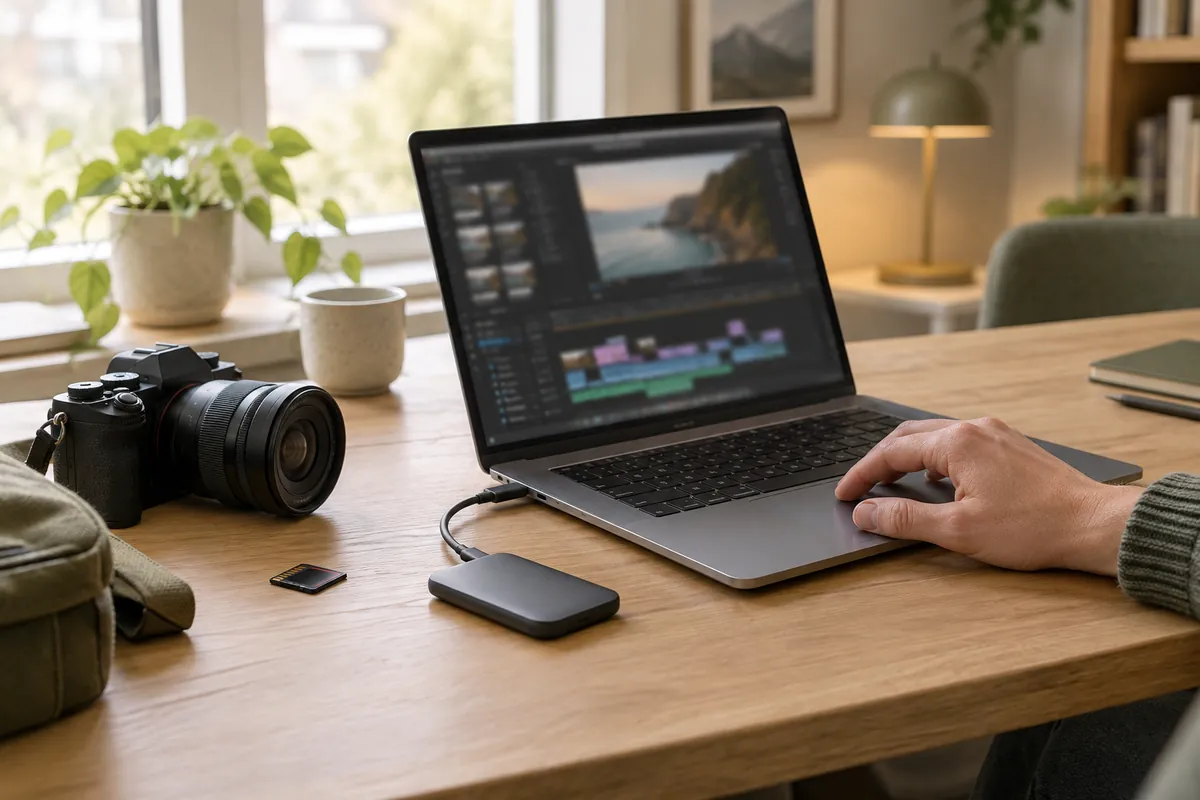
En extern SSD är användbar i många sammanhang: för kreativa yrken (foto, film, musikproduktion) där du hanterar stora filer dagligen, som utökad lagring till spelkonsoler för kortare laddningstider, för dig som reser och behöver ta med viktig data, och som säkerhetskopia för dokument, bilder eller hela system. Tänk dock på att en extern SSD är snabb lagring, inte en permanent backup-lösning i sig, viktig data bör finnas på minst två ställen.
Hur använder du en extern SSD?

Att komma igång är enkelt:
- Koppla in disken via USB eller USB-C. Använd den snabbaste porten din dator har.
- Formatera vid behov, särskilt om du vill använda den med både Mac och PC (exFAT fungerar på båda).
- Dra och släpp filer precis som med en vanlig mapp på datorn.
- Ställ in backup om du vill ha automatisk säkerhetskopiering, både Windows och macOS har inbyggda lösningar.
Så formaterar du en extern SSD

Att formatera innebär att du raderar allt innehåll och väljer ett filsystem som passar ditt operativsystem. Vi har en separat djupare guide om att formatera hårddisk och välja filsystem, men här är grunderna per system.
Formatera i Windows
Anslut disken, högerklicka på den i Utforskaren och välj Formatera. Välj NTFS om du bara använder Windows, eller exFAT om disken ska fungera med både Windows och Mac. Bocka i Snabbformatering och klicka Starta.
Formatera i macOS
Anslut disken, öppna Skivverktyg (Program och Verktygsprogram), välj enheten i vänsterlistan och klicka Radera. Välj APFS för moderna Mac, Mac OS Extended för äldre, eller exFAT för att disken ska fungera med både Mac och PC.
Formatera i Linux
Anslut disken, öppna programmet Disks (Gnome Disks), välj enheten och klicka på kugghjulsikonen och Formatera partition. Välj EXT4 för enbart Linux, exFAT för korsplattform, eller NTFS om du främst delar med Windows.
Använder du disken på både Mac och Windows, välj exFAT, det stöds av båda. Undvik NTFS om du använder Mac ofta, eftersom macOS bara kan läsa NTFS utan extra program. Säkerhetskopiera alltid viktig data innan du formaterar, formatering raderar allt på disken.
SSD eller HDD: vad ska du välja?
- Mycket snabbare (1 050-3 800 MB/s)
- Tålig mot stötar (inga rörliga delar)
- Tyst i drift
- Kompakt och lätt
- Strömsnål
- Billigare per gigabyte
- Finns i större storlekar (10 TB+)
- Bra för arkivering av stora mängder
- Långsammare (100-160 MB/s)
- Känslig för stötar och fall
Valet handlar i grunden om hastighet mot pris. För kreativa yrken, gamers och resenärer är SSD nästan alltid värt det. Behöver du arkivera enorma mängder data billigt och inte bryr dig om fart, kan en HDD fortfarande vara rätt. För att förstå hur lagring fungerar tillsammans med datorns övriga komponenter, se vår hårdvaru-sektion.
Vanliga frågor om externa SSD-diskar
Vilken är den bästa externa SSD:n 2026?
Samsung T9 är bästa allround 2026 med 2 000 MB/s, fem års garanti och Dynamic Thermal Guard som håller hastigheten. För maximal fart väljer du SanDisk Extreme PRO USB4 (3 800 MB/s) om datorn har USB4. För tålighet är Samsung T7 Shield (IP65) bäst.
Vad är skillnaden mellan NVMe och SATA i en extern SSD?
SATA-baserade externa SSD:er når max cirka 550 MB/s, medan NVMe-baserade når 1 050 MB/s och uppåt. För hastigheter över 1 000 MB/s måste disken vara NVMe. Alla snabba portabla diskar 2026, som Samsung T9 och Crucial X10 Pro, är NVMe-baserade. Billiga budgetdiskar är ofta fortfarande SATA.
Hur snabb är en extern SSD via USB-C?
Beror på USB-versionen. USB 3.2 Gen 2 ger cirka 1 050 MB/s, Gen 2×2 upp till 2 000 MB/s, och USB4 upp till 3 800 MB/s. USB-C är bara kontakten, det är USB-versionen bakom som avgör farten. Kontrollera din dators port innan du köper en snabb disk.
Vad betyder USB 3.2 Gen 2×2?
USB 3.2 Gen 2×2 är en 20 Gbps-standard som ger upp till 2 000 MB/s i praktiken, dubbelt så snabb som vanlig Gen 2 (10 Gbps). Den är dock ovanlig på laptops, många datorer har bara Gen 2. Samsung T9, Kingston XS2000 och Crucial X10 Pro använder Gen 2×2.
Varför tappar min externa SSD hastighet vid stora överföringar?
Det beror på SLC-cache. Diskar har ett snabbt cacheområde som fylls vid stora överföringar, varefter hastigheten faller till diskens grundhastighet, ofta 30 till 40 procent lägre. Premium-diskar som Samsung T9 och SanDisk Extreme PRO håller farten bättre. Kolla recensioner som mäter sustained write.
Är externa SSD-diskar bra för spel?
Ja, de snabba läs- och skrivhastigheterna minskar laddningstider. PS5 kräver en disk på 250 GB till 8 TB med minst USB 3 (5 Gbit/s). PS5-spel kan lagras på disken men måste flyttas till den interna lagringen för att spelas, medan PS4-spel kan spelas direkt från den externa disken. Xbox Series X och S fungerar på samma sätt.
Hur mycket lagringsutrymme behöver jag?
Beror på användning. För dokument och bilder räcker ofta 500 GB. För spel, video och backup behövs 1 TB eller mer. 1 TB är bästa balansen mellan pris och kapacitet för de flesta. Tänk framåt, behöver du mer om ett år, köp större direkt.
Kan jag använda en extern SSD till både PC och Mac?
Ja, men formatera den i exFAT som stöds av båda systemen. Undvik NTFS om du använder Mac ofta, eftersom macOS bara kan läsa NTFS utan extra program. Säkerhetskopiera alltid innan du formaterar om disken.
Är USB4 värt det jämfört med USB 3.2 Gen 2×2?
Bara om din dator har USB4 eller Thunderbolt 4 och du regelbundet flyttar mycket stora filer. USB4-diskar når 3 800 MB/s mot 2 000 för Gen 2×2, en tydlig skillnad vid 100 GB-överföringar. För vanlig backup räcker Gen 2×2 gott. Verifiera porten innan du betalar USB4-premium.
Vad är Dynamic Thermal Guard?
Dynamic Thermal Guard är Samsungs teknik som håller disken sval och förhindrar att hastigheten stryps (thermal throttling) vid långa överföringar. Det är en av anledningarna till att Samsung T9 håller sin hastighet bättre än många billigare diskar under tunga arbeten.
Behöver jag kryptering på min externa SSD?
Om du lagrar känslig data, ja. WD My Passport SSD har inbyggd 256-bitars AES-hårdvarukryptering med lösenordsskydd. Alternativt kan du kryptera vilken disk som helst via BitLocker (Windows) eller genom att formatera den som APFS (krypterad) i Skivverktyg (Mac), men hårdvarukryptering är smidigare och påverkar inte hastigheten.
Hur länge håller en extern SSD?
Moderna SSD:er håller många år vid normal användning, ofta längre än datorn själv. De har begränsat antal skrivcykler men för vanlig användning når du sällan gränsen. Premium-modeller som Samsung T9 har fem års garanti. Undvik dock att använda SSD:n som enda backup, ha alltid data på minst två ställen.
Är det värt att köpa en extern SSD framför en hårddisk?
Ja, för de flesta. Du sparar tid, får en tåligare och tystare produkt och kan använda den överallt, även med mobilen. Priset per gigabyte är högre än HDD, men gapet har krympt. Bara om du behöver arkivera enorma datamängder billigt är en HDD fortfarande motiverad.

Sofia Lindgren ansvarar för redaktionens bevakning av IT-säkerhet och integritetsfrågor. Med sin journalistiska bakgrund följer hon dagligen utvecklingen inom cybersäkerhet, dataläckor och digital integritet. Hon skriver analyser om hur nya säkerhetshot påverkar användare och företag.