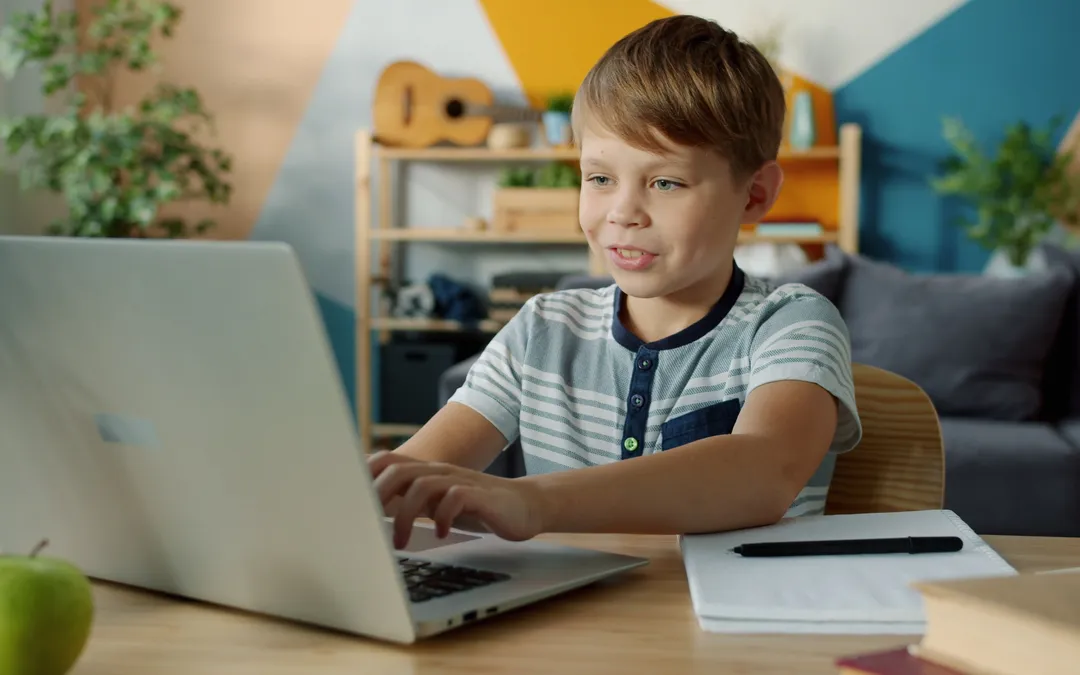
Du kan bygga en begränsad dator åt ditt barn med gratis mjukvara på under en timme, förutsatt att du kan installera Linux. Den kör bara de appar du tillåter, blockerar allt annat och ger dig full kontroll utan att lämna någon data till Apple eller Google. Alternativet, statlig åldersverifiering online, flyttar över ansvaret till lagstiftaren men löser inte det som händer på barnets egen skärm.
Sverige utreder just nu en åldersgräns för sociala medier. I juni 2026 presenterade en statlig utredning ett förslag om just detta (SOU 2026:35). Parallellt tillsatte regeringen ett kommittédirektiv om en åldersgräns till skydd för barns hälsa i digitala miljöer. Debatten pågår men lagen är inte här än och även med en lag kvarstår frågan hemma vid köksbordet: vad ska barnet faktiskt få göra med sin dator?
Varför en egenbyggd lösning slår färdiga föräldrakontroller
En DIY-dator ger dig kontroll som Apples och Googles system inte gör. Kommersiella lösningar är ”walled gardens”, de begränsar barnet men de begränsar också vad du som förälder kan tillåta. Vill du att barnet ska nå en specifik lärsajt men inget annat blir det ofta krångligare än det borde.
Bygger du själv bestämmer du exakt vilka appar som finns, vilka sidor som går att nå och vem som kan ändra inställningarna. Ingen prenumeration, ingen datainsamling om ditt barn, ingen tredjepart som avgör vad som är lämpligt.
Nackdelen är lika tydlig. Det kräver teknisk kunskap. En genomsnittlig förälder installerar inte Linux och konfigurerar terminalgenvägar en vanlig tisdagkväll. Är du bekväm med ett gratis operativsystem är tröskeln låg. Är du det inte blir de färdiga föräldrainställningarna ett rimligare val.
Så byggs en låst Linux-dator på under en timme
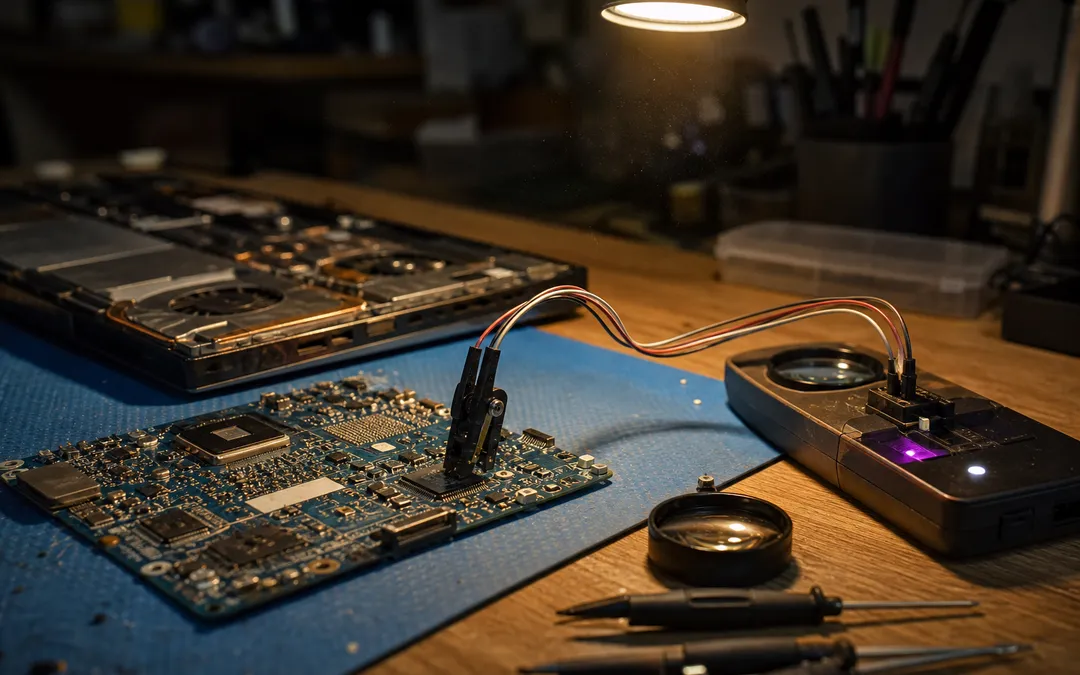
Grunden är en gammal laptop och en Linux-distribution. Kubuntu fungerar bra för ändamålet, är gratis och kör fint på hårdvara som är för långsam för Windows 11. Själva installationen tar ungefär en dag första gången om du är ny på Linux. Konfigurationen av den barnanpassade miljön går på under en timme när systemet väl är på plats. Bygget beskrivs bland annat i ett projekt på Hackaday, som visar hur en förälder löste det praktiskt.
Så här ser en stram uppsättning ut i praktiken:
- Ingen applikationsmeny. Barnet ser bara de appar du placerat på skrivbordet, inget sätt att bläddra sig fram till annat.
- Terminalen bakom en genväg som bara du känner till. Där gör du ändringar, barnet kommer inte åt den.
- Lokala läroappar installerade direkt på datorn, som fungerar helt utan internet.
- Webbåtkomst via Vivaldi i app-läge, där webbläsaren låses till en enda sida eller stängs av helt. I ett dokumenterat bygge för en sjuåring fick barnet ingen fri webbläsare alls.
En begagnad laptop räcker gott och väl. En begagnad dator för några hundralappar orkar med lokala läroappar och lätt surf, du behöver ingen Snapdragon X2 eller Core Ultra för det här.
Tre nivåer av filtrering, från hårdast till mjukast
Vilken metod du väljer avgör hur mycket barnet kan komma runt spärrarna. Här är skillnaden.
| Metod | Så fungerar den | Svaghet |
|---|---|---|
| Whitelist | Bara förinställda appar och sajter tillåts, allt annat blockeras | Kräver root för ändringar, kan missa bra innehåll du glömt lägga till |
| Blacklist | Blockerar känt olämpligt innehåll, resten är öppet | Barn hittar proxy-lösningar och kryphål över tid |
| DNS-filtrering | Blockerar sidor på nätverksnivå, minsta insatsen på Windows | Kräver teknisk kunskap och stoppar inte allt |
Whitelist är hårdast och passar yngre barn. Du bestämmer allt, barnet når inget du inte godkänt. Priset är att du hela tiden måste lägga till nytt och att en för hård låsning kan stänga ute läromedel du faktiskt ville tillåta.
Blacklist är öppnare och passar äldre barn men läckan är inbyggd. Ett barn som kan läsa kommer förr eller senare att hitta en väg runt filtret. DNS-filtrering är det minsta du kan göra på en Windows-dator du inte vill byta operativsystem på och den fungerar på hela nätverket samtidigt.
Åldersverifiering online löser inte samma problem
Statlig åldersverifiering och en hemmabyggd dator angriper olika saker. En lag om åldersgräns på sociala medier styr vad barnet får registrera sig på. Den säger inget om vad som händer på skärmen i övrigt och den flyttar beslutet från dig till en tjänst som ska verifiera ålder, ofta med krav på id-uppgifter.
Många i teknikgemenskapen menar att föräldraansvar är effektivare än reglering. Det finns fog för hållningen: en DIY-dator griper in där problemet faktiskt sitter, på barnets enhet, medan en åldersgräns är enkel att kringgå med en lånad inloggning eller en felaktig födelsedag.
Samtidigt är tekniska spärrar inte hela svaret. Doomscrolling och påverkan från influerare är för många barn ett större problem än ren tillgång till olämpligt innehåll och det stoppas varken av en whitelist eller en åldersgräns. Mediemyndigheten betonar samtal och mediekunnighet framför enbart filter. En låst dator köper dig tid och trygghet medan barnet är litet. Den ersätter inte samtalet om vad barnet ser och gör.
Det här missar många föräldrar
Den vanligaste tankefällan är att se spärren som permanent. Den håller så länge barnet inte förstår hur den fungerar och den perioden är kortare än du tror. En sjuåring accepterar en låst skrivbordsmiljö. En tioåring googlar sig runt den.
Planera för att lösningen ska luckras upp i takt med åldern. Börja hårt med whitelist på en yngre unge, gå över till blacklist och samtal när barnet blir äldre och behandla den tekniska biten som ett komplement till rimlig skärmtid, inte som en ersättning för den.
FAQ
Måste jag kunna Linux för att bygga en barnanpassad dator?
Ja, för den strama Kubuntu-varianten. Kan du inte installera och konfigurera Linux blir de inbyggda föräldrainställningarna i Windows, macOS eller på surfplattan ett rimligare val. DNS-filtrering på hemmanätverket är en mellanväg som kräver mindre kunskap.
Kan barnet ta sig förbi spärrarna?
Ett barn som kan läsa hittar förr eller senare vägar runt en blacklist eller ett filter, ofta via proxy-tjänster. En whitelist med låst applikationsmeny är svårare att bryta men ingen lösning är permanent. Räkna med att uppdatera skyddet i takt med att barnet blir äldre och mer tekniskt.
Behöver jag köpa en ny dator för det här?
Nej. En begagnad laptop klarar lokala läroappar och lätt surf utan problem och Linux kör bra på hårdvara som är för långsam för Windows 11.
Ersätter en hemmabyggd dator en kommande åldersgräns för sociala medier?
Nej, de gör olika saker. En åldersgräns styr registrering på tjänster, en låst dator styr vad barnet gör på sin egen enhet. De kompletterar varandra och ingen av dem ersätter samtal om vad barnet ser online.

Fredrik Albinsson är chefredaktör för PC Concept och har varit med sedan sajten grundades. Med över 15 års erfarenhet inom IT och teknikjournalistik leder han redaktionens arbete och sätter riktningen för innehållet. Han bevakar framför allt utvecklingen inom digitala tjänster och appar.