
Att datorn blir varm och fläkten varvar upp är normalt när den arbetar. Det blir ett problem när fläkten låter högt även när du bara surfar, när datorn blir långsammare efter en stund eller när den stänger av sig själv. Den vanligaste orsaken är damm i fläktar och kylflänsar. Därefter kommer program som belastar processorn i bakgrunden, blockerade luftintag och gammal kylpasta. Här ser du vilka temperaturer som är normala och hur du får ner värmen och ljudet.
Orsaker och lösningar i korthet
| Symtom | Trolig orsak | Gör så här |
|---|---|---|
| Fläkten låter vid lätt användning | Bakgrundsprogram eller damm | Kontrollera Aktivitetshanteraren, rengör |
| Datorn blir seg efter en stund | Processorn throttlar av värme | Rengör, byt kylpasta, sänk energiläget |
| Varm under spel, hackig FPS | Grafikkortet arbetar för fullt | Begränsa FPS, undervolta, förbättra luftflödet |
| Varm i knät eller i sängen | Blockerade luftintag | Hårt underlag eller laptopställ |
| Varm men fläkten snurrar inte | Trasig fläkt eller sensor | Kontrollera i HWiNFO, byt fläkt |
| Stängs av under belastning | Allvarlig överhettning | Sluta belasta datorn, rengör eller lämna in |
| Varmare än vanligt på sommaren | Högre rumstemperatur | Normalt, varje grad i rummet ger ungefär en grad mer i datorn |
Vilka temperaturer är normala?
| Komponent | Vila | Hög belastning | Oroande |
|---|---|---|---|
| Processor, stationär | 30–50 °C | 60–85 °C | Ständigt över 90 °C |
| Processor, laptop | 35–55 °C | 70–95 °C | Ständigt nära 100 °C med sänkt prestanda |
| Grafikkort | 30–50 °C | 60–85 °C | Över 90 °C |
| NVMe-SSD | 30–50 °C | 50–70 °C | Över 75–80 °C |
Moderna processorer är byggda för att gå varmt. Många är konstruerade för att arbeta upp till 95–100 °C och sänker sin hastighet automatiskt (throttling) för att skydda sig. En varm processor går alltså sällan sönder, men den blir långsammare. Det är därför en dammig dator ofta känns seg.
Så kollar du temperaturen
- Aktivitetshanteraren → Prestanda visar temperaturen för grafikkortet på många datorer, men inte för processorn.
- HWiNFO (gratis) visar temperatur, fläkthastighet och om processorn throttlar. Starta i läget ”Sensors-only”.
- Tillverkarens app, till exempel Lenovo Vantage, MyASUS eller MSI Center, visar ofta temperaturer och fläktläge.
1. Hitta program som belastar datorn
Snurrar fläkten fast du inte gör något tungt arbetar något i bakgrunden. Öppna Aktivitetshanteraren, klicka på kolumnen CPU och se vad som ligger överst.
- Windows Update, Windows Defender eller sökindexering kan belasta datorn en stund efter uppstart. Det är normalt och går över.
- Webbläsaren med många flikar, särskilt med video eller tunga webbappar, är en vanlig orsak.
- Okända processer med högt CPU-tryck hela tiden kan vara skadlig kod, till exempel en kryptogruvarbetare. Skanna datorn, se vår guide om sabotageprogram.
- Program som startar automatiskt stänger du av under Aktivitetshanteraren → Startappar. Mer tips i rensa datorn gratis.
2. Låt luften komma åt
Laptops tar ofta in luft underifrån. Står datorn i soffan, sängen eller i knät blockeras luftintagen, och temperaturen stiger snabbt. Använd ett hårt, plant underlag. Ett laptopställ som höjer bakkanten några centimeter hjälper ofta mer än en kylplatta med fläktar. En stationär dator ska inte stå inträngd i ett skåp eller med baksidan mot väggen.
3. Rengör fläktar och kylflänsar
Damm som samlas i kylflänsarna är den vanligaste orsaken till en varm och högljudd dator, särskilt om du har husdjur.
- Stäng av datorn och dra ur strömmen.
- Blås med tryckluft i luftintag och utblås. Håll fast fläkten med en tandpetare eller ett finger så att den inte snurrar för fort, det kan skada lagret.
- På en stationär dator: öppna sidan och blås rent processorkylaren, grafikkortet, nätaggregatets intag och dammfiltren.
- Använd inte dammsugare direkt mot komponenterna. Den kan ge statisk elektricitet.
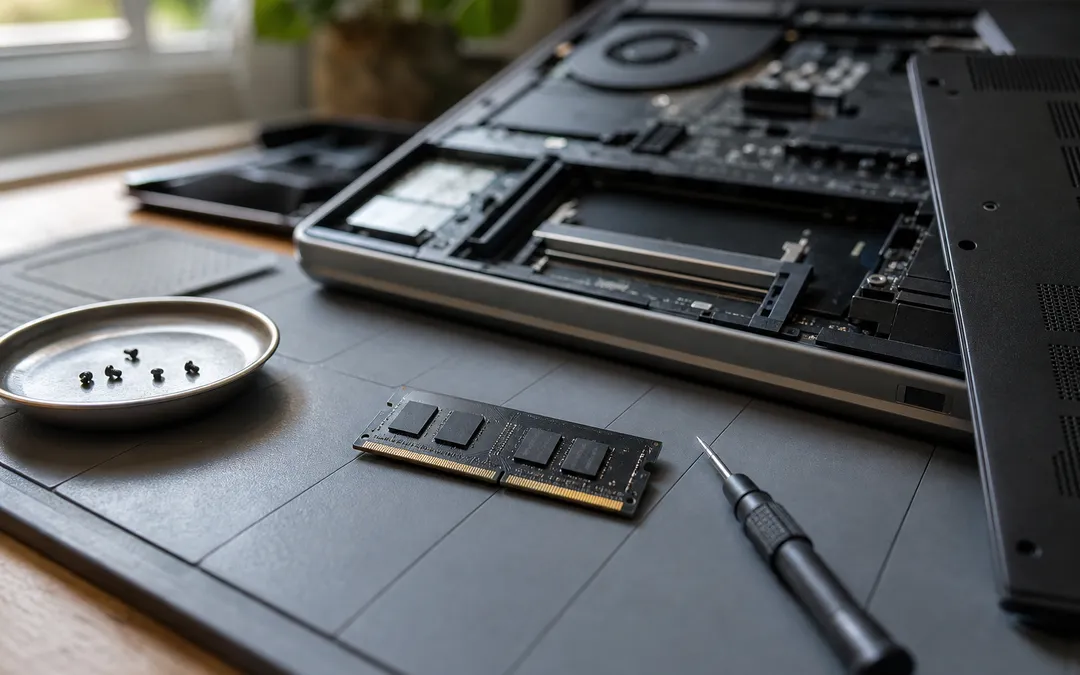
På många laptops måste bottenplattan av för att komma åt fläkten ordentligt. Är du osäker, eller är datorn under garanti, låt en verkstad göra det.
4. Ändra energiläge
Under Inställningar → System → Ström och batteri → Energiläge kan du välja mellan bästa prestanda, balanserat och bästa energieffektivitet. Läget för bästa prestanda låter processorn arbeta hårdare och varmare. Balanserat räcker för vardagsbruk. Många laptops har även ett tyst läge i tillverkarens app, ofta med Fn + Q eller liknande.
Tips för tystare laptop: Sök efter ”Redigera energischema” i Start → Ändra avancerade energiinställningar → Processorns energisparfunktioner → Max processortillstånd. Sätter du värdet till 99 % i stället för 100 % stängs turbofunktionen av. Datorn blir något långsammare i tunga uppgifter, men betydligt svalare och tystare.
5. Byt kylpasta
Kylpastan mellan processorn och kylaren torkar med åren. Är datorn fem år eller äldre och fortfarande varm efter rengöring kan ny kylpasta sänka temperaturen märkbart. På en stationär dator är det enkelt: lossa kylaren, torka bort den gamla pastan med isopropylalkohol, lägg en ärtstor klick i mitten och montera tillbaka. På laptops kräver det mer isärplockning.
När fläkten låter konstigt
- Jämnt brus som ökar och minskar: normalt, fläkten följer belastningen.
- Tickande eller skrapande ljud: något, till exempel en kabel, nuddar fläktbladen.
- Gnisslande eller malande ljud: lagret är slitet. Fläkten behöver bytas.
- Fläkten går på max hela tiden: kan bero på en felaktig sensor eller fläktinställning. Uppdatera BIOS och kontrollera fläktinställningarna i BIOS.
Datorn stänger av sig av värme
Om datorn stängs av helt utan förvarning under tung belastning har den troligen nått sin skyddsgräns. Det är ett tecken på allvarlig överhettning: igensatta kylflänsar, en fläkt som inte snurrar eller en kylare som lossnat. Använd inte datorn för tunga uppgifter innan felet är åtgärdat. Startar den inte igen, se datorn startar inte.
Varm under spel: så sänker du temperaturen
- Begränsa bildfrekvensen. Ett grafikkort som renderar 300 bilder per sekund i en meny eller ett lätt spel arbetar för fullt i onödan. Sätt en FPS-gräns i spelet eller i Nvidia App eller AMD Software, gärna strax under skärmens uppdateringsfrekvens.
- Undervolta grafikkortet. Med MSI Afterburner kan du låta kortet köra samma hastighet med lägre spänning. Det ger ofta 5–10 grader lägre temperatur och tystare fläktar utan märkbar prestandaförlust.
- Använd DLSS, FSR eller XeSS. Uppskalning ger samma bildkvalitet med mindre belastning.
- Laptop: välj ett balanserat läge i tillverkarens app när du spelar på batteri eller inte behöver maximal prestanda.
Grafikkortets temperaturer
HWiNFO visar flera temperaturer för grafikkortet. GPU Temperature är den vanliga siffran. Hot Spot är den varmaste punkten och ligger normalt 10 till 20 grader högre. Nvidia visar inte längre Hot Spot på grafikkort i RTX 50-serien, så värdet saknas där. Memory Junction på GDDR6X- och GDDR7-minne kan nå 90–100 °C under belastning utan att det är fel. Att fläktarna står still när datorn är i vila är också normalt: många kort har ett tyst läge som startar fläktarna först runt 50–60 °C.
Stationär dator: förbättra luftflödet
- Kall luft ska in framifrån eller underifrån och ut baktill och uppåt. Pilarna på fläktens ram visar luftens riktning.
- Ha gärna något fler fläktar som blåser in än ut. Det ger övertryck, och då kommer mindre damm in genom springor utan filter.
- Ett chassi med glasfront och få luftintag kan vara flera grader varmare än ett med nätfront.
- Ställ in fläktkurvorna i BIOS (Q-Fan, Smart Fan) eller med gratisprogrammet Fan Control, så att fläktarna går lugnt i vila och ökar först vid belastning.
- Sätt kylplåten på M.2-SSD:n om moderkortet har en, och glöm inte att dra av skyddsplasten.
Mer om montering och luftflöde finns i bygga gaming-PC.
Windows-inställningar som påverkar värmen
- Max processortillstånd (se tipset ovan) stänger av turbon och sänker temperaturen mest av alla inställningar.
- Systemkylningspolicy under samma Processorns energisparfunktioner: Aktiv ökar fläkten innan processorn sänks, Passiv sänker processorn först och låter fläkten vara tystare.
- Bakgrundsappar: stäng av appar som inte behöver köras i bakgrunden under Inställningar → Appar → Installerade appar → Avancerade alternativ.
- Uppdatera BIOS och drivrutiner. Tillverkarna justerar ofta fläktstyrning och strömhantering. Har du en Intel Core i 13:e eller 14:e generationen är det extra viktigt, eftersom Intel släppt BIOS-uppdateringar som rättar fel i spänningsstyrningen hos de processorerna. Se så kommer du in i BIOS.
Laptopen blir varm: särskilda tips
- Kör du laptopen med locket stängt mot en extern skärm försämras kylningen på många modeller. Ha gärna locket öppet.
- Laddning värmer. Batteriet blir varmare när det laddas samtidigt som datorn arbetar hårt.
- Undersidan av en tunn laptop kan bli 40–50 °C under belastning. Det är normalt men obekvämt i knät.
- Datorn blir varm och långsam när den laddar inte? Se laptop laddar inte.
Mac som blir varm
Öppna Aktivitetskontroll och sortera på % CPU. Processen kernel_task med hög CPU är macOS sätt att bromsa processorn när den är varm, inte orsaken till värmen. Spotlight-indexering och Fotos analys efter en uppdatering eller ny installation kan värma datorn en dag eller två. MacBook Air med Apple-chip saknar fläkt och sänker hastigheten i stället för att låta.
Vanliga frågor
Är det farligt att datorn blir varm?
Sällan. Processorn och grafikkortet sänker hastigheten automatiskt för att skydda sig. Långvarigt höga temperaturer kan dock förkorta livslängden på batteri och andra komponenter, och datorn blir långsammare.
Varför låter fläkten fast jag inte gör något?
Något program arbetar i bakgrunden, till exempel Windows Update, antivirus eller en webbläsarflik. Kontrollera CPU-kolumnen i Aktivitetshanteraren. Låter den även när belastningen är låg är kylflänsarna troligen dammiga.
Hjälper en kylplatta till laptopen?
Lite. Det som gör mest skillnad är att luftintagen inte blockeras. Ett ställ som höjer laptopens bakkant ger ofta lika mycket som en kylplatta med fläktar.
Hur ofta ska jag rengöra datorn?
En gång om året räcker för de flesta. Med husdjur, rökning eller dammig miljö kan det behövas var sjätte månad.
Vilken temperatur är för varm för grafikkortet?
Under 85 °C vid full belastning är normalt. Hot spot-temperaturen ligger 10–20 grader högre och minnet på vissa kort kan nå 90–100 °C utan att det är fel.
Varför står grafikkortets fläktar still?
Många grafikkort har ett tyst läge där fläktarna står still tills kortet når runt 50–60 °C. Det är normalt.
Hur sänker jag temperaturen när jag spelar?
Begränsa FPS strax under skärmens uppdateringsfrekvens, använd DLSS eller FSR, undervolta grafikkortet och se till att chassit har bra luftflöde.
Gör en varm sommardag datorn varmare?
Ja. Komponenterna blir ungefär lika många grader varmare som rummet. Det är normalt, men en dammig dator kan då börja throttla.

Johan Eriksson är redaktionens tekniska specialist när det gäller datorns interna komponenter. Med en ingenjörsutbildning och ett stort intresse för överklockning analyserar han allt från processorer och grafikkort till moderkort och minneslösningar.