Att uppgradera PC:n är ofta det billigaste sättet att få en snabbare dator. Har datorn fortfarande en mekanisk hårddisk ger en SSD störst skillnad. Har den 8 GB RAM eller mindre är mer minne nästa steg. Spelar du och bilden hackar är det nästan alltid grafikkortet som ska bytas. Här går vi igenom hur du hittar flaskhalsen, vad varje uppgradering ger och kostar, vad som är kompatibelt, hur du gör bytet och när det inte längre lönar sig.
💡 Innan du köper något
- Laptop? I många tunna laptops är RAM och ibland även SSD fastlödda. Kontrollera modellens servicemanual innan du beställer.
- DDR4 och DDR5 passar inte i varandras platser. Moderkortet avgör vilken typ du kan använda.
- Säkerhetskopiera viktiga filer innan du byter disk.
- BitLocker: ha återställningsnyckeln till hands om du byter moderkort eller processor, eller uppdaterar BIOS.
Lönar det sig att uppgradera?
Datorer blir inte långsammare av sig själva. Det är nyare program, webbsidor och spel som kräver mer. Därför går det ofta att ge en fyra till sju år gammal dator flera år till med rätt uppgradering. Det lönar sig sällan om:
- datorn inte klarar Windows 11, och du inte vill byta till Linux,
- du behöver byta processor, moderkort och minne samtidigt, för då är det i praktiken en ny dator,
- det är en laptop där både minne och lagring är fastlödda.
Läs också vad du kan göra med en gammal dator och uppgradera till Windows 11.
Steg 1: Ta reda på vad datorn har
Du behöver veta vad som sitter i datorn innan du kan avgöra vad som lönar sig att byta. Allt detta går att se utan att öppna chassit.
- Aktivitetshanteraren (Ctrl + Shift + Esc) → fliken Prestanda. Här ser du processor, mängd RAM och hastighet, hur många minnesplatser som används, om disken är SSD eller HDD samt grafikkort.
- Systeminformation: tryck Windows-tangenten, skriv msinfo32 och tryck Enter. Visar moderkortets modell och BIOS-version.
- CPU-Z (gratis) visar processorns sockel, moderkortets chipset och exakt vilken typ av RAM som sitter i varje plats.
- Nätaggregatet: effekt och märkning står på en etikett på nätaggregatets sida. Kräver att du öppnar chassit.
Titta sedan i Aktivitetshanteraren medan du gör det som känns segt. Ligger disken på 100 procent i flera sekunder är disken flaskhalsen. Är minnet nästan fullt hela tiden behöver du mer RAM. Ligger grafikkortet på 95–100 procent i spel medan processorn har marginal är det grafikkortet som begränsar. Ligger processorn på 100 procent medan grafikkortet har marginal är det processorn.
Vilken uppgradering ger mest?
| Symtom | Trolig flaskhals | Uppgradering | Svårighet | Ungefärlig kostnad |
|---|---|---|---|---|
| Lång uppstart, program tar lång tid att öppna, disken på 100 % | Mekanisk hårddisk | SSD (SATA eller NVMe) | Lätt | cirka 1 200 till 2 000 kr (500 GB till 1 TB) |
| Segt med många flikar och program öppna, minnet nästan fullt | För lite RAM | Mer RAM (16 GB räcker för de flesta) | Lätt | cirka 3 500 till 4 100 kr för 16 GB DDR5 hösten 2026 |
| Låg bildfrekvens i spel, grafikkortet på 95–100 % | Grafikkort | Nytt grafikkort (kontrollera nätaggregatet) | Medel | 3 000–10 000 kr |
| Processorn på 100 % vid export, kompilering eller i spel med hög bildfrekvens | Processor | Ny processor på samma sockel | Medel–svår | 1 500–5 000 kr |
| Datorn blir varm, fläktarna låter och prestandan sjunker efter en stund | Kylning | Rengöring, ny kylpasta, bättre kylare eller fler fläktar | Lätt–medel | 0–800 kr |
| Långsamt wifi eller nätverk | Gammalt nätverkskort | Wifi 6/7-kort eller USB-adapter | Lätt | 300–800 kr |
Priserna är ungefärliga och varierar mycket med modell och minnespriser. Jämför alltid på en prisjämförelsesajt.
Uppgradera till SSD
En SSD är den uppgradering som gör störst skillnad på en äldre dator. Starttider och programladdning går ofta från minuter till sekunder. Det finns tre vanliga varianter:
- 2,5-tums SATA-SSD ersätter en vanlig laptop- eller datorhårddisk och passar i nästan alla datorer som har en SATA-port. I en stationär dator med 3,5-tumsplatser behövs en adapterram.
- M.2 SATA ser ut som en NVMe-disk men är lika snabb som en vanlig SATA-SSD. Vissa äldre M.2-platser stöder bara den här typen.
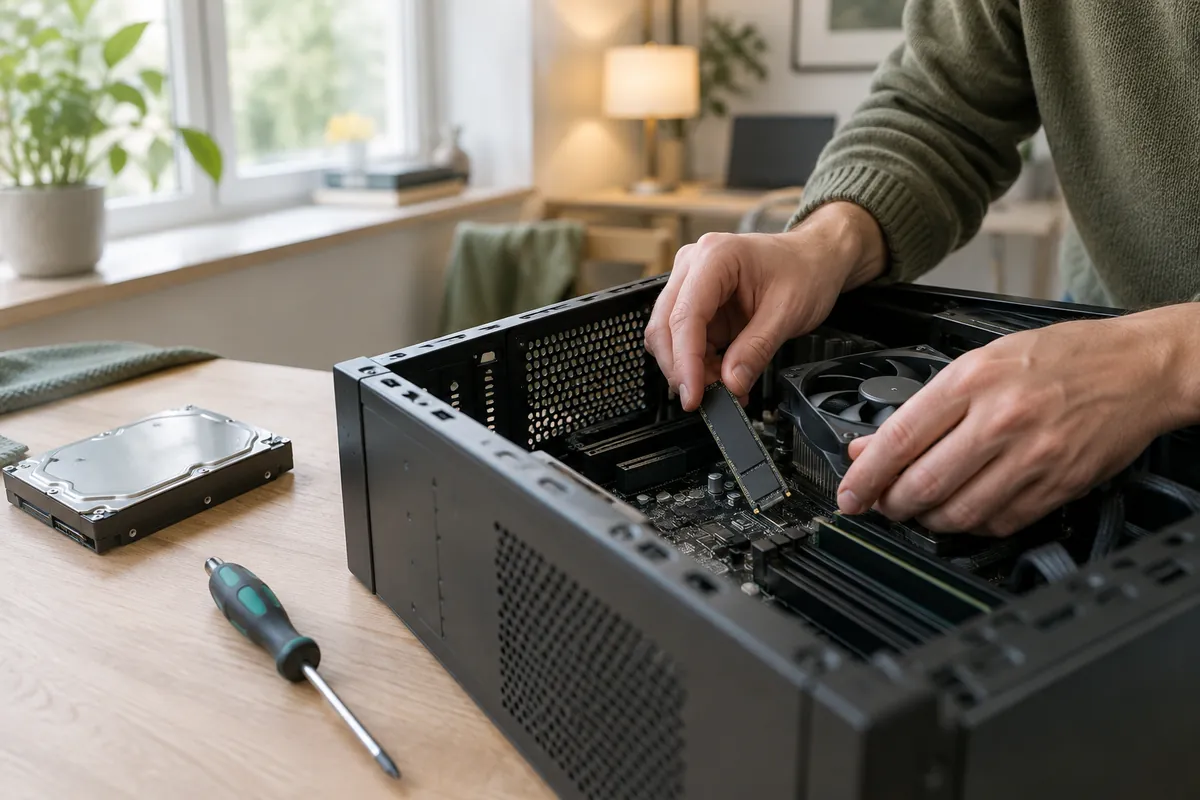
- M.2 NVMe är betydligt snabbare och standard i nyare datorer. Kontrollera i moderkortets manual att M.2-platsen stöder NVMe (PCIe) och vilken längd som passar (oftast 2280). Snabba PCIe 4.0- och 5.0-diskar blir varma och mår bra av moderkortets kylplåt.
Du kan antingen klona den gamla disken till den nya, så att allt följer med, eller göra en ren installation av Windows. Ren installation ger oftast det bästa resultatet på en gammal dator. Kloning går snabbare om du har många program installerade. Gratisverktyget Clonezilla fungerar för alla märken, och flera SSD-tillverkare har egna migreringsverktyg för sina diskar. I en stationär dator kan den gamla hårddisken sitta kvar som extra lagring. Läs också om extern SSD om du hellre vill utöka lagringen utan att öppna datorn.
Uppgradera RAM-minnet
För vanlig surf, kontorsprogram och streaming räcker 16 GB gott. För spel och bildredigering är 32 GB ett bra mål, och för tyngre video- eller AI-arbete kan mer behövas. Att gå från 8 till 16 GB märks tydligt. Att gå från 16 till 32 GB märks bara om du faktiskt fyller minnet. Mer om det i hur mycket RAM behöver jag.
- Kontrollera typen. DDR4 och DDR5 har olika fysiska skåror och går inte att blanda. Laptops använder kortare SO-DIMM-moduler. Kingston har ett sökverktyg där du anger datorns modell, och moderkortstillverkarens lista över testade minnen (QVL) visar vad som fungerar.
- Kontrollera maxkapaciteten i moderkortets eller datorns specifikation.
- Köp i par. Två likadana moduler ger dual channel, vilket är märkbart snabbare än en enda modul. Blanda helst inte olika märken och hastigheter.
- Sätt modulerna i rätt platser. På moderkort med fyra platser är det oftast A2 och B2 (den andra och fjärde från processorn), men manualen gäller. Öppna spärrarna och tryck ned modulen tills de klickar.
- Aktivera XMP eller EXPO i BIOS efteråt. Annars kör minnet ofta på en lägre standardhastighet.
Tips: Första starten efter ett RAM-byte kan ta upp till en minut eller mer på DDR5-datorer, eftersom moderkortet tränar in minnet. Stäng inte av datorn i panik om skärmen är svart en stund.
Uppgradera grafikkortet
För spel är grafikkortet nästan alltid den uppgradering som ger mest. Fyra saker avgör om ett nytt kort fungerar i din dator:
- Nätaggregatet: kontrollera tillverkarens rekommenderade effekt och att du har rätt strömkontakter (8-pin PCIe eller 12V-2×6 på nyare kort). Använd inte gamla adapterlösningar som glappar.
- Utrymmet i chassit: mät längden och se hur många kortplatser kortet tar på bredden.
- Processorn: ett mycket kraftfullt kort i en gammal dator kan begränsas av processorn, särskilt i spel med hög bildfrekvens i låg upplösning.
- Moderkortet: slå på Resizable BAR (Re-Size BAR) i BIOS om moderkortet stöder det. Det ger extra prestanda på nyare kort.
Avinstallera gärna de gamla drivrutinerna innan bytet, särskilt om du byter mellan Nvidia och AMD. Installera sedan senaste drivrutin från Nvidia, AMD eller Intel. Vill du jämföra kompletta datorer, se vår guide om bästa gamingdatorn.
Uppgradera processorn
En ny processor måste passa moderkortets sockel och stödjas av dess chipset och BIOS. Moderkortstillverkaren publicerar en lista över stödda processorer (CPU support list) för varje modell.
| Sockel | Processorer | Minne | Uppgraderingstips |
|---|---|---|---|
| AMD AM4 | Ryzen 1000–5000 | DDR4 | Ryzen 5000-serien (till exempel 5700X3D) är en populär uppgradering efter BIOS-uppdatering |
| AMD AM5 | Ryzen 7000 och nyare | DDR5 | AMD har lovat stöd för flera generationer |
| Intel LGA1200 | Core 10:e och 11:e gen | DDR4 | 11:e gen fungerar i 500-serien och i Z490 och H470 efter BIOS-uppdatering, men inte i H410 och B460 |
| Intel LGA1700 | Core 12:e–14:e gen | DDR4 eller DDR5 (beror på moderkortet) | Uppdatera BIOS före byte till 13:e/14:e gen |
| Intel LGA1851 | Core Ultra 200S | DDR5 | Kräver nytt moderkort från äldre Intel-plattformar |
⚠️ Uppdatera BIOS innan du byter processor
Om moderkortet behöver en nyare BIOS för den nya processorn måste du uppdatera medan den gamla processorn sitter kvar. Annars kan datorn inte starta med den nya. Vissa moderkort har en ”BIOS Flashback”-knapp som fungerar utan processor, men räkna inte med det.
Glöm inte ny kylpasta när du monterar kylaren, och kontrollera att kylaren klarar den nya processorns värmeutveckling.
Nätaggregat, kylning och chassi
Ett nätaggregat av god kvalitet med marginal gör framtida uppgraderingar enklare. Välj ett känt märke med 80 Plus-certifiering och tillräcklig effekt för grafikkortet du planerar att köra. Ett billigt, överbelastat nätaggregat är en vanlig orsak till krascher och omstarter under spel.
Ofta får du tillbaka prestanda gratis genom att rengöra datorn. Damm i fläktar och kylflänsar gör att processorn och grafikkortet sänker hastigheten när de blir varma. Blås rent med tryckluft, håll fast fläktarna så att de inte snurrar, och byt kylpasta på processorn om datorn är fem år eller äldre. Mer i datorn blir varm. Ett chassi med bättre luftflöde och ett par extra fläktar kan sänka temperaturerna rejält i en trång dator.
Nätverk och USB
- Wifi: ett PCIe-kort eller en USB-adapter med wifi 6 eller 7 ger snabbare och stabilare trådlöst än gamla inbyggda kort. I många laptops går M.2-wifikortet att byta.
- Kabelnätverk: har datorn bara 100 Mbit/s-port begränsar den snabba fiberabonnemang. Ett gigabit- eller 2,5 Gbit/s-kort sitter i en ledig PCIe-plats.
- USB: ett instickskort ger snabba USB-portar eller USB-C i en äldre stationär dator. Se USB-typer.
Uppgradera en laptop
Laptops går att uppgradera mindre, men ofta finns det något att hämta:
- SSD: går att byta i de flesta laptops. Byt till en större eller snabbare M.2-disk, eller en 2,5-tums SSD i äldre modeller.
- RAM: bara om datorn har SO-DIMM-platser. I många tunna modeller är minnet fastlött.
- Batteri: ett nytt batteri ger tillbaka batteritiden på en äldre laptop.
- Wifi-kort: går ofta att byta till ett nyare med wifi 6E eller 7.
Sök på datorns modellnummer och ”service manual” eller ”hardware maintenance manual” för att se vad som går att byta och hur.
Så gör du bytet säkert
- Stäng av datorn, slå av nätaggregatets strömbrytare och dra ur sladden. På en laptop: koppla ur laddaren och, om möjligt, batteriet.
- Jorda dig genom att röra en omålad metalldel på chassit, eller använd ett antistatiskt armband.
- Arbeta på ett hårt underlag, inte på en matta. Låt nya delar ligga i sina antistatiska påsar tills de ska monteras.
- Byt en komponent i taget och starta datorn emellan. Då vet du vad som orsakar ett eventuellt fel.
- Gå in i BIOS efteråt och kontrollera att den nya komponenten syns (rätt mängd RAM, ny disk, ny processor).
Startar datorn inte efter bytet, kontrollera först att RAM-modulerna sitter i ordentligt och att alla strömkablar är anslutna. Vår guide datorn startar inte går igenom felsökningen steg för steg.
Testa resultatet
- HWiNFO visar temperaturer och klockfrekvenser, så du ser om något överhettas.
- CrystalDiskMark mäter diskens hastighet efter ett SSD-byte.
- MemTest86 kontrollerar nytt RAM-minne om datorn kraschar.
- Cinebench och 3DMark mäter processor- och grafikprestanda före och efter.
Få mer prestanda utan att köpa något
- Stäng av program som startar automatiskt i Aktivitetshanteraren → Startappar, och rensa disken. Se rensa datorn gratis.
- Uppdatera grafikdrivrutiner och BIOS.
- Aktivera XMP eller EXPO så att minnet kör i rätt hastighet.
- I spel: använd DLSS, FSR eller XeSS och sänk de tyngsta inställningarna, som skuggor och ray tracing.
Vanliga misstag
- Att köpa fel RAM-typ (DDR4 i stället för DDR5 eller tvärtom) eller fel M.2-typ.
- Att byta processor utan att först uppdatera BIOS.
- Att köpa ett kraftfullt grafikkort utan att kontrollera nätaggregat och plats.
- Att glömma skyddsplasten på kylarens eller M.2-plåtens termokudde.
- Att ansluta skärmen till moderkortet i stället för grafikkortet efter ett grafikkortsbyte.
Vanliga frågor
Vilken uppgradering ger mest för pengarna?
En SSD om datorn fortfarande startar från en mekanisk hårddisk. Därefter mer RAM om du har 8 GB eller mindre. För speldatorer är grafikkortet oftast den viktigaste uppgraderingen.
Kan jag uppgradera RAM i min laptop?
Det beror på modellen. Många tunna laptops har fastlött minne. Kontrollera tillverkarens specifikation eller servicemanual, eller öppna bottenplattan och se om det finns SO-DIMM-platser.
Måste jag installera om Windows efter ett SSD-byte?
Nej, du kan klona den gamla disken till den nya. En ren installation ger dock ofta en snabbare och stabilare dator om den gamla installationen är flera år gammal.
Behöver jag uppdatera BIOS?
Ofta vid processorbyte, sällan vid RAM-, SSD- eller grafikkortsbyte. Kontrollera moderkortets lista över stödda processorer och uppdatera innan du tar bort den gamla processorn.
Hur vet jag om nätaggregatet räcker för ett nytt grafikkort?
Läs grafikkortstillverkarens rekommendation för nätaggregatets effekt och kontrollera att du har rätt strömkontakter. Märkning och effekt står på nätaggregatets sida.
När lönar det sig inte att uppgradera?
När datorn inte klarar Windows 11, när du behöver byta processor, moderkort och minne samtidigt, eller när det är en laptop med fastlött minne och lagring.
Hur får jag mer FPS i spel?
Ett snabbare grafikkort ger mest. Utan att köpa något kan du uppdatera drivrutinerna, slå på DLSS eller FSR, aktivera XMP/EXPO och sänka tunga inställningar som skuggor och ray tracing.

Anders Nilsson ansvarar för redaktionens tester och köpguider. Han granskar allt från laptops och kringutrustning till routrar och nätverkslösningar för hemmet. Med en analytisk blick och stor erfarenhet av tekniska tester hjälper han läsarna att förstå vilka produkter som faktiskt är värda pengarna.