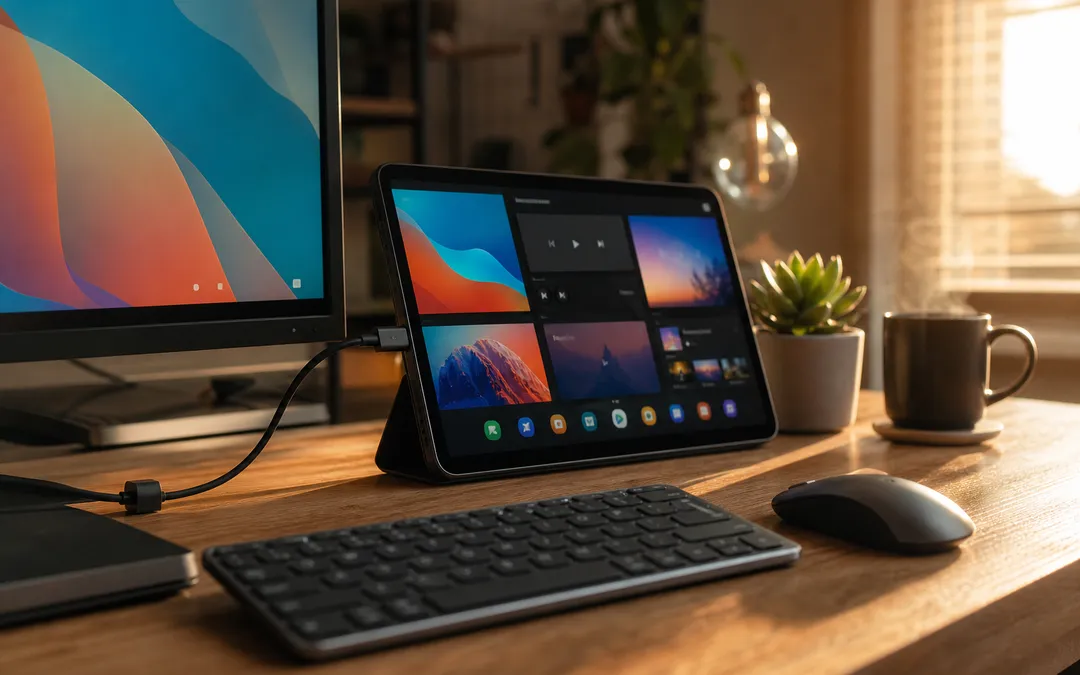
Din gamla Android-platta som ligger i lådan kan bli en fullt fungerande extra skärm till datorn på under tio minuter. Du laddar ner en gratis-app som Spacedesk på både datorn och plattan, kopplar dem till samma Wi-Fi och får direkt en utökad arbetsyta. Det fungerar med Windows 10 och 11, kostar inget och funkar lika bra med en sex år gammal platta som med en ny.
Jag har själv kört en gammal Galaxy Tab som tredje skärm vid skrivbordet i några månader nu. Den får hålla koll på Slack, Spotify och kalendern medan huvudskärmarna är till för det riktiga jobbet. Rätt smidigt, och jag förstår inte varför jag inte gjorde det tidigare.
Vad du behöver för att komma igång
Kraven är låga. Plattan behöver Android 4.0 eller senare, vilket i praktiken betyder att i stort sett alla plattor från 2012 och framåt fungerar. Datorn ska köra Windows 10 version 2004 eller Windows 11. Båda enheterna måste vara på samma nätverk om du kör trådlöst, alternativt kopplas ihop via USB-kabel för lägre latens.
Har du en Samsung Galaxy Tab S7 eller nyare slipper du tredjepartsappar helt. Samsungs inbyggda funktion ”Andra skärmen” gör jobbet direkt mot en Windows-dator med One UI 3.1 eller senare.
För iPad-ägare med Mac finns Sidecar inbyggt i macOS. Den lösningen är snäppet smidigare än något du hittar i Android-världen, men kräver Apple-ekosystem.
Spacedesk är förstavalet om du inte vill betala
Av alla gratis-alternativ är Spacedesk det som fungerar bäst i praktiken. Du installerar Spacedesk Driver på Windows-datorn och Spacedesk-appen på plattan. När båda enheterna är på samma Wi-Fi dyker datorn upp automatiskt i appen, ett tryck och plattan blir en ny skärm.
En sak att kolla: Windows-brandväggen blockerar ofta Spacedesk första gången. Får du ingen anslutning, gå till brandväggsinställningarna och tillåt appen för både privat och publikt nätverk.
Andra gratis-alternativ:
- Deskreen, kör helt via webbläsaren i plattan, inget att installera där. Fungerar med Windows, macOS och Linux. Saknar dock pekstöd och kan bara spegla, inte utöka, utan extra trick.
- Samsung Second Screen, bara för Galaxy Tab S7 och senare. Inbyggt, inga extra appar.
- Chrome Remote Desktop, fungerar, men speglar bara skärmen istället för att utöka den.
Betalda appar för dig som vill ha låg latens
Gratis-apparna har en svaghet: trådlös överföring ger märkbar fördröjning. För kontorsjobb märks det knappt, men ska du redigera video eller dra runt designelement vill du ha något stabilare.
Duet Display kör prenumerationsmodell och levererar lägst latens av alla jag testat. Det är appen Apple-utvecklare själva använder.
Splashtop Wired XDisplay är USB-baserad och har en gratisversion med tidsgräns per session. Betalversionen tar bort begränsningen och fungerar utmärkt för digitala konstnärer.
Super Display är specialinriktad på kreativa användare. Pekstöd och stöd för digitala pennor som S Pen gör den intressant om plattan har stylus.
Min rekommendation: börja med Spacedesk. Märker du att fördröjningen stör, då först är det värt att betala för Duet eller Splashtop.
USB-kabel slår Wi-Fi varje gång
Wi-Fi är bekvämt men opålitligt. Ett överbelastat hemmanätverk ger frysningar och hack just när du behöver flyt. Kabelanslutning via USB eller USB-C löser problemet.
Spacedesk, Splashtop och Duet stöder alla USB-läge. Du aktiverar USB-felsökning i Androids utvecklaralternativ, kopplar in plattan och appen identifierar anslutningen automatiskt. Lägre latens, ingen risk för avbrott och du laddar plattan samtidigt.
Trådlöst fungerar bra för stillastående innehåll: dokument, chatt, musikspelare. Allt som rör sig snabbt, video, scrollning i Excel-ark, fönster du drar runt, märks bättre med kabel.
Så ställer du in skärmordningen i Windows
När appen kopplats upp dyker plattan upp som en vanlig skärm i Windows. Tryck Windows + P och välj ”Utöka”. Plattan blir nu skärm två (eller tre).
För att placera plattan rätt visuellt går du till Inställningar > System > Bildskärm. Dra rutorna så att de matchar din fysiska placering på skrivbordet. Står plattan till vänster om huvudskärmen ska den lilla rutan ligga till vänster i inställningarna, annars åker muspekaren åt fel håll.
Tipset som sparar tid: tryck Windows + Skift + piltangent för att flytta ett fönster mellan skärmarna utan att dra med musen.
Vad du faktiskt vinner på det
Den uppenbara vinsten är arbetsyta. En extra skärm betyder att du kan ha Teams öppet utan att huvudskärmen täcks av notiser, eller köra en referensartikel bredvid dokumentet du skriver. Forskning kring multitasking visar konsekvent att produktiviteten ökar med ytterligare skärmyta, exakt hur mycket varierar med jobbet.
Mindre uppenbara användningsområden:
- Dedikerad instrumentpanel, Spotify, mail-räknare, kalender, system-monitor (Pitikapp gör just det här).
- Videomöte plus anteckningar, möte på plattan, OneNote på datorn.
- Mobilt kontor, plattan väger 500 gram och får plats i ryggsäcken. Slår en bärbar extraskärm i pris och vikt.
- Programmering, terminal på plattan, kodredigerare på huvudskärmen.
Den som har en gammal platta liggande har redan all hårdvara som behövs. Jämfört med att köpa en ny portabel skärm, som Acers OLED-modell PE160WUT kostar runt 6000 kr, blir besparingen rejäl.
Säkerheten du inte får skita i
Fjärrskrivbord och skärmdelning innebär att din dator pratar med en annan enhet över nätverket. Det öppnar potentiella säkerhetshål.
Tre saker att hålla i huvudet:
- Använd aldrig dessa appar på publika Wi-Fi-nät, café, hotell, flygplats. Trafiken kan avlyssnas.
- Slå på tvåstegsautentisering där appen erbjuder det. Duet, Splashtop och Spacedesk har alla stöd.
- Håll allt uppdaterat, Windows, grafikdrivrutiner och plattans system. Säkerhetshål i underliggande lager påverkar även dessa appar.
Är du på företags- eller skolnätverk: kolla policyn. Många organisationer blockerar fjärrskrivbordstrafik som standard, vilket gör att apparna helt enkelt inte hittar varandra.
Det här fungerar inte (var ärlig)
Ingen lösning är perfekt. Lägre upplösning på äldre plattor begränsar hur mycket text som får plats. En 8-tums platta från 2015 är ärligt talat för liten för att ersätta en riktig extraskärm, den fungerar mer som en sidopanel för notiser.
Färgåtergivningen på en konsumentplatta matchar inte en kalibrerad IPS-monitor. Räkna inte med att den duger för foto- eller videoredigering där färgnoggrannhet spelar roll.
Pekstöd är ojämnt. Spacedesk har det, Deskreen har det inte. Duet och Super Display har det, men då betalar du för det. Är pekfunktionen viktig, kolla i appens specifikationer innan du installerar.
FAQ
Fungerar det här med iPad också?
Ja, men på olika sätt. Har du Mac använder du Sidecar som är inbyggt och fungerar trådlöst eller via USB-C/Lightning. Har du Windows använder du samma appar som för Android, Spacedesk, Duet Display och Splashtop har alla iOS-versioner.
Måste plattan och datorn vara på samma Wi-Fi?
För trådlös anslutning, ja. Apparna hittar varandra via lokala nätverket. Vill du undvika kravet kan du köra USB-kabel istället, då går trafiken direkt mellan enheterna utan nätverk.
Hur stor latens får man med Spacedesk över Wi-Fi?
På ett bra hemmanätverk ligger fördröjningen runt 50-100 millisekunder. Det märks knappt för normalt kontorsarbete men stör om du försöker spela spel eller redigera video. Kabel sänker latensen till runt 20 millisekunder.
Kan man använda S Pen eller annan stylus på den utökade skärmen?
Med vissa appar, ja. Super Display och Duet Display har stöd för pekinmatning och stylus. Spacedesk har grundläggande pekstöd. Tryckkänslighet med S Pen fungerar bäst på Samsung-plattor med betalapparna.
Vad händer om jag har två plattor?
Du kan koppla på flera plattor som separata skärmar. Windows hanterar upp till åtta skärmar totalt. Märker dock att varje extra trådlös anslutning belastar nätverket, kör USB om du vill köra flera samtidigt.
Drar det här mycket batteri på plattan?
Ja. Skärmen är på konstant och Wi-Fi-radion jobbar oavbrutet. Räkna med att en fulladdad platta klarar 3-5 timmars användning beroende på modell. Smartast är att låta plattan stå inkopplad i laddaren, då är det ett rent plus att den används istället för att ligga i lådan.

Fredrik Albinsson är chefredaktör för PC Concept och har varit med sedan sajten grundades. Med över 15 års erfarenhet inom IT och teknikjournalistik leder han redaktionens arbete och sätter riktningen för innehållet. Han bevakar framför allt utvecklingen inom digitala tjänster och appar.