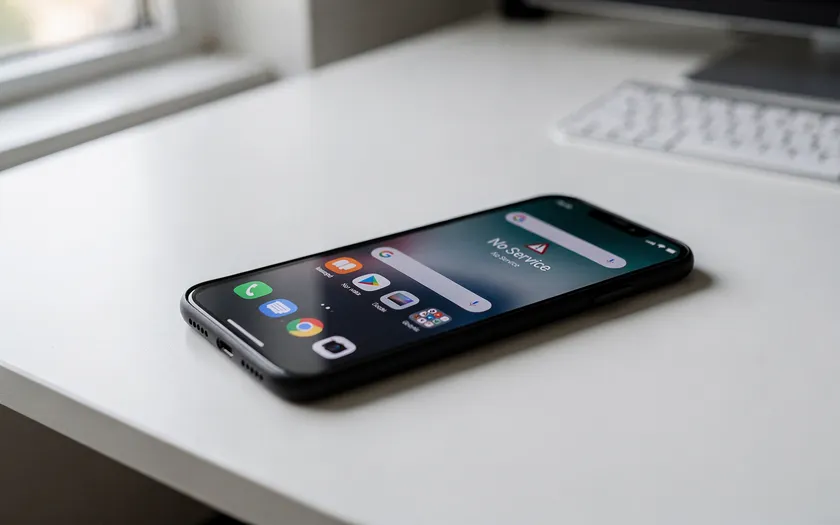
Visar mobilen Ej registrerad på nätverk, Ingen täckning, Söker eller bara SOS hittar den inte din operatörs nät. Oftast löser du det själv på några minuter. Här är stegen i rätt ordning, vad som gäller för Telia och varför vissa äldre mobiler har spärrats sedan 3G stängdes.
Gör så här, i den här ordningen
1. Flygplansläge och omstart
Slå på flygplansläge i minst 15 sekunder och slå av det igen. Det tvingar mobilen att registrera sig på nytt. Hjälper det inte, stäng av mobilen helt och starta om.
2. Uppdatera operatörsinställningar
På iPhone: anslut till wifi och gå till Inställningar, Allmänt, Om. Finns en uppdatering av operatörsinställningar visas en fråga. Uppdatera också iOS. På Android: uppdatera systemet under Inställningar och Systemuppdatering.
3. Kontrollera SIM-kortet
- Ta ut SIM-kortet, kontrollera att det inte är skadat och sätt tillbaka det.
- Prova kortet i en annan mobil. Fungerar det inte där heller är det kortet eller abonnemanget.
- På iPhone: kontrollera under Inställningar, Mobilnät och din linje att Aktivera den här linjen är påslaget.
- Har du flyttat SIM-kortet från en annan mobil kan du behöva ett nytt från operatören. Detsamma gäller eSIM.
4. Välj nät manuellt
Stäng av automatiskt nätval och välj din operatör i listan. På iPhone finns det under Inställningar, Mobilnät, Nätverksval. På Android under Inställningar, Nätverk och internet, SIM och Nätverksoperatörer. Slå sedan på automatiskt val igen.
5. Kontrollera nätverkstyp och APN
Under Alternativ för mobildata på iPhone, eller Önskad nätverkstyp på Android, ska 4G eller 5G vara valt. Välj inte 3G, det finns inte längre. Om mobilen har nät men ingen data kan APN vara fel:
| Operatör | APN |
|---|---|
| Telia | online.telia.se |
| Telenor | services.telenor.se |
| Tele2 och Comviq | 4G.tele2.se |
| Tre | data.tre.se |
6. Återställ nätverksinställningar
Som sista åtgärd på mobilen: återställ nätverksinställningarna. Sparade wifi-nätverk och lösenord försvinner, men inga bilder eller appar.
Spärrad efter 3G-stängningen?
Alla operatörer stängde 3G i december 2025. För att nödsamtal ska fungera beslutade PTS att Tre, Telenor och Tele2 ska spärra mobiler som inte kan ringa 112 via 4G med VoLTE. Spärren gäller sedan 2 februari 2026. En sådan mobil kan visa Ej registrerad på nätverk även om allt annat är rätt. Lösningen är en nyare mobil.
Ej registrerad på nätverk hos Telia
- Driftstörning: kolla Telias driftinformation för din adress.
- Nytt SIM eller eSIM: aktiveringen kan ta en stund. Starta om mobilen efter att du fått bekräftelse.
- Spärrat abonnemang: obetald faktura eller anmält förlorat SIM-kort kan spärra kortet. Kontakta Telia.
- Äldre mobil: hos Telia spärras inte mobiler utan VoLTE, men 2G stängs i slutet av 2027.
Undvik problemet
- Håll mobilen uppdaterad.
- Kontrollera att mobilen har VoLTE innan du köper begagnat.
- Spara operatörens kundtjänstnummer, och ha wifi-samtal påslaget om operatören stöder det.
Bor du i ett område med svag täckning, läs mer i vår guide om täckningen i Tre-nätet och om 4G och 5G.
Vanliga frågor
Vad betyder ej registrerad på nätverk?
Att mobilen inte har kunnat logga in på operatörens nät. Det kan bero på SIM-kortet, inställningar, täckning eller att mobilen är spärrad.
Varför står det SOS på min iPhone?
Mobilen har inte kontakt med din operatör men kan ringa nödsamtal via ett annat nät.
Kan min gamla mobil vara spärrad?
Ja, om den inte kan ringa 112 via 4G. Tre, Telenor och Tele2 spärrar sådana mobiler sedan 2 februari 2026.
Hur länge ska man ha flygplansläge på?
Minst 15 sekunder enligt Apple.
Fungerar 3G fortfarande?
Nej, 3G stängdes i december 2025. Telia behåller 2G till slutet av 2027.

Sofia Lindgren ansvarar för redaktionens bevakning av IT-säkerhet och integritetsfrågor. Med sin journalistiska bakgrund följer hon dagligen utvecklingen inom cybersäkerhet, dataläckor och digital integritet. Hon skriver analyser om hur nya säkerhetshot påverkar användare och företag.