
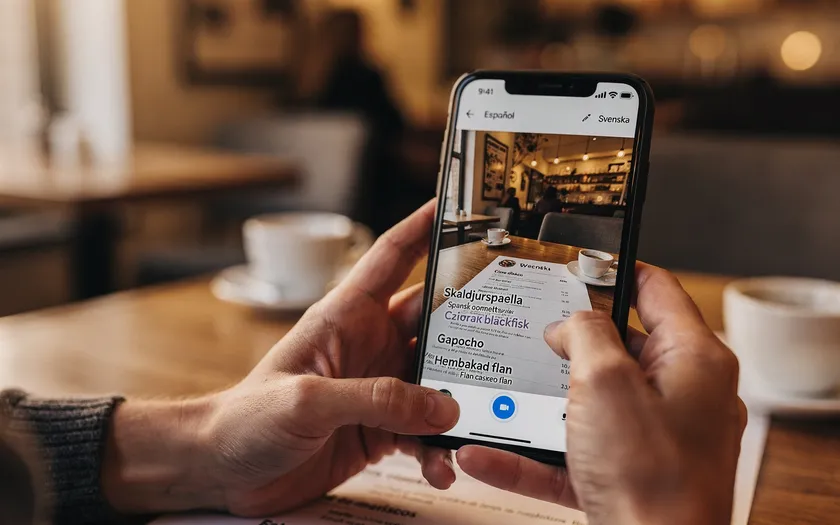
Google Translate kamera översätter text i realtid genom mobilens kamera. Rikta kameran mot en skylt, meny eller dokument så visas översättningen direkt på skärmen. Funktionen stöder över 100 språk och fungerar även offline om du laddar ner språkfiler i förväg. I den här guiden går vi igenom hur du aktiverar kamerafunktionen, vilka lägen som finns, hur du översätter utan internet och vad du kan göra för att få bästa möjliga resultat.
Öppna Google Translate-appen → Tryck på kameraikonen → Rikta kameran mot texten → Översättningen visas direkt på skärmen. Fungerar på Android och iPhone.
Så aktiverar du kamerafunktionen
Google Translate kamera är inbyggd i den vanliga Google Översätt-appen. Du behöver alltså ingen separat app. Appen är gratis och finns för både Android och iOS.
Så här gör du:
- Öppna Google Översätt-appen på din mobil.
- Välj vilka språk du vill översätta mellan (exempelvis ”Identifiera språk” → ”Svenska”).
- Tryck på kameraikonen under textfältet.
- Rikta kameran mot texten du vill översätta.
Appen identifierar språket automatiskt i de flesta fall, men du kan välja manuellt om du vet vilket språk det handlar om. Det ger ofta bättre precision, särskilt för språk med liknande skriftsystem.
Tre lägen för kameraöversättning
Kamerafunktionen har tre olika lägen beroende på vad du behöver:
Instant (realtid)
Texten översätts direkt i kamerabilden utan att du behöver ta en bild. Originalspråkets text ersätts visuellt med översättningen på skärmen. Det här läget passar bäst för korta texter som skyltar, vägbeskrivningar eller prislappar. Håll mobilen stilla och se till att texten fyller en bra del av skärmen.
Scan (skanna)
Du trycker på slutarknappen och appen fångar bilden. Sedan kan du markera vilken text på bilden som ska översättas genom att dra fingret över den. Det här läget ger mer kontroll och fungerar bättre för längre texter, exempelvis restaurangmenyer eller informationsskyltar med mycket text.
Import (importera bild)
Översätt text från en bild du redan har i telefonens galleri. Praktiskt om du fotograferade något tidigare och vill översätta i efterhand, eller om någon skickat en bild med text du inte förstår.
Handskriven text fungerar också, men noggrannheten är lägre än för tryckt text. Tydlig handstil med kontrasterande bakgrund ger bäst resultat.
Översätt offline utan internet
En av de mest användbara funktionerna är att kameraöversättningen fungerar utan internetuppkoppling. Det är ovärderligt på resor där du kanske saknar mobilt bredband eller vill slippa dyra roamingkostnader.
Så laddar du ner språk för offlineanvändning:
- Öppna Google Översätt-appen.
- Tryck på ditt profilkonto eller kugghjulsikonen för att öppna inställningar.
- Välj ”Offline-översättning” (eller ”Downloaded languages”).
- Välj de språk du vill ladda ner. Varje språkpaket är ungefär 35 till 45 MB.
Ladda ner de språk du behöver innan resan, helst via Wi-Fi. När paketen är nerladdade fungerar både textöversättning och kameraöversättning utan uppkoppling.
Översättningskvaliteten kan vara något lägre i offlineläge jämfört med online. För vardagliga texter som priser, öppettider och vägskyltar räcker det dock gott och väl.
Kvalitetsskillnader mellan språk
Översättningskvaliteten varierar kraftigt beroende på vilka språk du översätter mellan. Generellt gäller att ju fler träningsdata Google har tillgång till, desto bättre blir resultatet.
Språkpar som fungerar bäst:
- Engelska ↔ spanska, franska, tyska, portugisiska
- Engelska ↔ kinesiska (förenklad)
- Engelska ↔ japanska
- Svenska ↔ engelska
Språk som stöds men ofta ger ojämnare resultat inkluderar arabiska, hindi, thai och vietnamesiska. Neural Machine Translation (NMT) har förbättrat kvaliteten avsevärt de senaste åren, men skillnaderna finns kvar. Europeiska språk tenderar att ge betydligt bättre resultat än språk med andra skriftsystem.
Tips för bästa resultat med kameraöversättning
Se till att ljuset är bra. Skuggor och reflektioner gör det svårare för appen att läsa texten. Dagsljus eller jämn inomhusbelysning fungerar bäst. Undvik blixt eftersom den ofta skapar reflektioner som gör texten oläslig för kameran.
Håll rätt avstånd. Några decimeter från texten brukar vara optimalt. För nära och kameran tappar fokus, för långt bort och detaljerna försvinner. Tryck på skärmen för att fokusera manuellt om autofokusen inte samarbetar.
Kontrast spelar stor roll. Svart text på vit bakgrund ger bäst resultat. Färgglada skyltar eller text mot mönstrade bakgrunder kan ställa till problem. Prova att zooma in på en mindre del av texten om hela bilden blir rörig.
Håll mobilen stilla. Särskilt i Instant-läget, där översättningen uppdateras kontinuerligt, hjälper det att stödja armbågarna mot något. Scan-läget är mer förlåtande eftersom du tar en stillbild.
Google Lens som alternativ
Google Lens erbjuder liknande kameraöversättning och har en fördel: du behöver inte ladda ner språkfiler för realtidsöversättning. Nackdelen är att Lens kräver internetuppkoppling hela tiden.
Lens är generellt bättre på att identifiera text i visuellt röriga miljöer, exempelvis butikshyllor eller restaurangmenyer med bilder och dekorationer runt texten. Google Translate är däremot mer specialiserad på ren textöversättning och ger ofta mer exakta resultat för längre stycken.
Precis som när du mäter centimeter med mobilen finns det flera appar som gör liknande saker. Google Translate kamera är fortfarande det mest pålitliga valet för textöversättning via kameran.
Säkerhet och integritet
En vanlig fråga är om Google sparar bilderna du översätter via kameran. Google specificerar inte exakt hur bilder från Translate-kameran hanteras i sin integritetspolicy. Det är rimligt att anta att bilddata kan användas för att förbättra tjänsten.
Om du översätter känsliga dokument bör du använda Import-läget med offlineöversättning. Då skickas ingen data till Googles servrar. För vardagsöversättningar av skyltar och menyer är risken minimal.
Uppdatera Google Translate-appen regelbundet. Google lägger kontinuerligt till nya språk och förbättrar översättningskvaliteten. Appen stöder numera över 200 språk för textöversättning och fler än 100 språk för kameraöversättning.
Vanliga frågor (FAQ)
Är Google Translate kamera gratis?
Ja, helt gratis. Både appen och alla funktioner (inklusive offline-språkpaket) kostar ingenting. Appen finns för Android och iPhone.
Hur många språk stöder kameraöversättningen?
Kameraöversättningen stöder fler än 100 språk. Appen som helhet stöder över 200 språk för vanlig textöversättning. Antalet uppdateras löpande.
Fungerar det utan internet?
Ja, om du laddar ner språkpaketen i förväg via Wi-Fi. Varje paket är ungefär 35 till 45 MB. Kvaliteten kan vara något lägre offline men räcker för vardaglig användning.
Kan jag översätta handskriven text?
Ja, appen kan tolka handskriven text. Resultatet beror dock på hur tydlig handstilen är. Tryckt text ger alltid bättre och mer pålitliga översättningar.
Vad är skillnaden mellan Google Translate kamera och Google Lens?
Google Translate kamera är specialiserad på textöversättning och fungerar offline. Google Lens hanterar text i mer komplexa visuella miljöer men kräver internet. Båda apparna är gratis och kan komplettera varandra.
Varför blir översättningen konstig ibland?
Kvaliteten varierar mellan språkpar. Europeiska språk som spanska, franska och tyska ger generellt mycket bra resultat. Mer ovanliga språkkombinationer kan ge opålitliga översättningar, särskilt för idiomatiska uttryck och sammansatta meningar.

Fredrik Albinsson är chefredaktör för PC Concept och har varit med sedan sajten grundades. Med över 15 års erfarenhet inom IT och teknikjournalistik leder han redaktionens arbete och sätter riktningen för innehållet. Han bevakar framför allt utvecklingen inom digitala tjänster och appar.