Nätverksfel är frustrerande, men nästan alla har en konkret lösning. Det viktiga är att felsöka systematiskt: först snabb omstart, sedan kontroll av IP och DNS, därefter routern, slutligen operatören. I den här guiden går vi igenom 15 steg i rätt ordning, plus specifika lösningar för de 12 vanligaste felmeddelandena (DNS_PROBE_FINISHED_NXDOMAIN, IP-konflikt, ”default gateway saknas”, ”ej registrerad på nätverk” med flera). Du behöver inte vara tekniker, bara följa stegen i ordning.
- Felsök systematiskt, inte slumpmässigt – byt en sak i taget och testa
- Identifiera först om problemet är din enhet, ditt nätverk eller operatörens nät
- Skriv ner vad du gjort, så slipper du upprepa när du kontaktar support
- Spar inställningar innan du nollställer routern – annars måste du konfigurera om allt
- De flesta fel löses med omstart, DNS-byte eller IP-förnyelse
Identifiera först: vad är problemet?
Innan du börjar fixa, bestäm vilken nivå problemet är på. Det sparar mycket tid.
| Test | Om det fungerar | Om det inte fungerar |
|---|---|---|
| Annan enhet på samma Wi-Fi | Problem med din enhet | Problem med Wi-Fi eller internet |
| Datorn via nätverkskabel | Problem med Wi-Fi | Problem med router eller internet |
| Mobil med 4G/5G (utan Wi-Fi) | Problem med ditt internet hemma | Problem med din enhet |
| Ping till 8.8.8.8 i Kommandotolken | Internet OK, troligen DNS-problem | Internet eller router-problem |
| Routerlampor lyser normalt | Problem med inställning | Problem med hårdvara eller operatör |
När du vet på vilken nivå problemet ligger blir resten av felsökningen mycket snabbare.
Linjär 15-stegs felsökningsguide
Följ dessa 15 steg i ordning. Varje steg är ett konkret test eller fix. Stoppa när problemet är löst.
Steg 1: Starta om all utrustning
Det enklaste och mest effektiva första steget. Stäng av router, dator, modem (om separat) och eventuella förstärkare i den ordningen. Vänta 30 sekunder. Slå sedan på dem i omvänd ordning: modem först, sedan router (vänta 1 minut för att routern ska initiera), därefter dator. Detta löser cirka 40 procent av alla nätverksfel.
Steg 2: Kör Windows nätverksfelsökare
Höger-klicka på nätverksikonen längst ned till höger i aktivitetsfältet och välj ”Felsök problem”. Eller gå till Inställningar > System > Felsökning > Övriga felsökare och välj ”Internetanslutningar” eller ”Nätverkskort”. Felsökaren kan ofta diagnosticera och åtgärda problem automatiskt.
Steg 3: Inaktivera och aktivera nätverksanslutningen
Gå till Inställningar > Nätverk och internet > Avancerade nätverksinställningar > Fler alternativ för nätverkskort. Höger-klicka på din anslutning (Wi-Fi eller Ethernet) och välj ”Inaktivera”. Vänta 5 sekunder, höger-klicka igen och välj ”Aktivera”. Detta tvingar Windows att hämta nya nätverksinställningar.
Steg 4: Förnya IP-adressen
Öppna Kommandotolken som administratör (höger-klicka Start > Terminal Administratör). Skriv följande kommandon i tur och ordning:
ipconfig /release– släpper nuvarande IPipconfig /renew– hämtar ny IP från routernipconfig /flushdns– rensar DNS-cache
Steg 5: Kontrollera IP-adressen
I Kommandotolken, skriv ipconfig. Hitta din nätverksanslutning och titta på IPv4-adressen:
- 192.168.x.x eller 10.x.x.x: Du har kontakt med routern, problemet ligger någon annanstans
- 169.254.x.x: Du har INGEN kontakt med routern, gå till steg 11 (logga in på routern)
- 0.0.0.0 eller ingen IP: Nätverkskortet fungerar inte, gå till steg 7
Steg 6: Byt DNS-server
Många nätverksfel där ”internet ser ut att vara anslutet men inget laddar” är DNS-problem. Byt till en snabb publik DNS-tjänst.
Gå till Inställningar > Nätverk och internet > Wi-Fi (eller Ethernet) > klicka på din anslutning > redigera DNS-servertilldelning. Välj Manuell, aktivera IPv4, och skriv in:
- Cloudflare: 1.1.1.1 och 1.0.0.1 (snabbast, bäst för integritet)
- Google Public DNS: 8.8.8.8 och 8.8.4.4 (mest stabila)
- Quad9: 9.9.9.9 och 149.112.112.112 (filtrerar ondskefulla domäner)
Mer om hur DNS fungerar och varför det är viktigt finns i vår guide om DNS-server.
Steg 7: Uppdatera nätverksdrivrutiner
Höger-klicka Start > Enhetshanteraren. Expandera ”Nätverkskort”. Höger-klicka på ditt kort (oftast Intel, Realtek eller Qualcomm) och välj ”Uppdatera drivrutin” > ”Sök automatiskt”. Om Windows säger att senaste drivrutinen är installerad: gå till tillverkarens webbplats och hämta manuellt. Drivrutinsfel är vanligt orsak efter Windows-uppdateringar.
Steg 8: Återställ TCP/IP-stacken
I Kommandotolken som administratör, kör dessa fem kommandon i ordning:
netsh winsock resetnetsh int ip resetnetsh int ipv4 resetnetsh int ipv6 resetnetsh advfirewall reset
Starta om datorn efteråt. Detta nollställer alla TCP/IP-inställningar till fabriksläge.
Steg 9: Kontrollera tid och datum
Felaktig tid kan göra att SSL/TLS-certifikat avvisas och webbsidor blir oåtkomliga. Inställningar > Tid och språk > Datum och tid. Aktivera ”Ställ in tiden automatiskt” och ”Ställ in tidszon automatiskt”. Klicka på ”Synkronisera nu”.
Steg 10: Stäng av VPN, antivirus och brandvägg tillfälligt
Tredjeparts-säkerhetsmjukvara (Norton, McAfee, Bitdefender) kan blockera nätverkstrafik. Stäng av tillfälligt för att se om det är källan. Glöm inte att slå på det igen efteråt. Om du använder VPN, koppla ifrån det. Mer om VPN finns i våra guider om vad VPN är och VPN-servrar.
Steg 11: Logga in på routern
Skriv in routerns IP-adress i webbläsaren (vanligtvis 192.168.1.1, 192.168.0.1 eller 10.0.0.1). Logga in med uppgifter från undersidan av routern eller från operatören. Kontrollera:
- Internet-status: Lyser grönt eller står ”Connected”?
- WAN-IP: Har routern fått en publik IP från operatören?
- Anslutna enheter: Visas din dator i listan?
- Felmeddelanden: Står något om DSL-fel, fiberproblem eller PPPoE-fel?
För specifika ASUS-routrar har vi en separat guide om hur du loggar in i ASUS-routern.
Steg 12: Återställ nätverksinställningarna i Windows
Inställningar > Nätverk och internet > Avancerade nätverksinställningar > Återställ nätverk. Klicka på knappen, bekräfta, och datorn startar om. Detta tar bort ALLA Wi-Fi-lösenord och nätverksinställningar, så du måste logga in på dina Wi-Fi-nätverk igen efteråt.
Steg 13: Testa med mobilt internet
Aktivera mobil hotspot på din telefon och anslut datorn till den. Om allt fungerar då är ditt hemmanätverk eller operatörens nät problemet, inte din dator. Om problemet finns även på hotspot är det datorn som har felet.
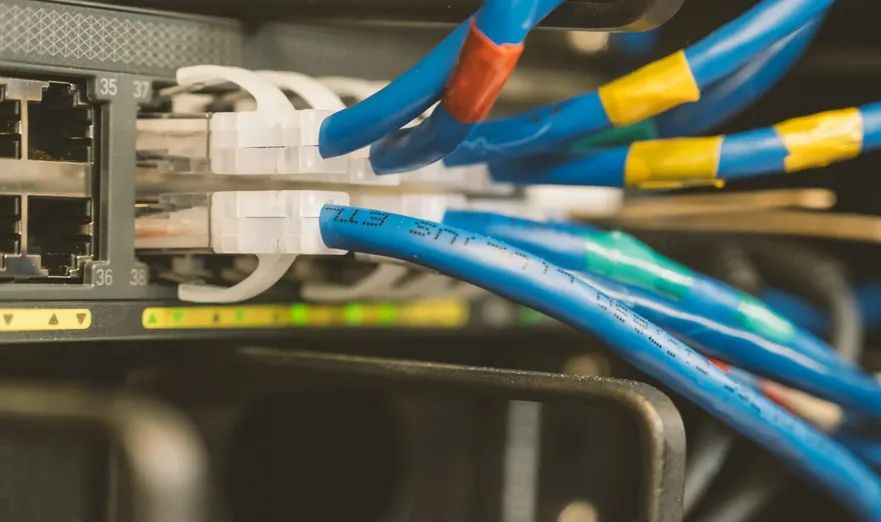
Steg 14: Testa nätverkskabeln
Om du använder Ethernet, prova en annan kabel. Trasiga eller dåligt sittande kablar är vanligare än man tror. Kontrollera att stiften inte är böjda och att kabeln klickar fast i båda ändarna. Försök också ansluta direkt i tjänstefördelaren utan att gå via routern.
Steg 15: Kontakta operatören
Om inget hjälper är det dags att ringa operatören. Mer om när och hur du kontaktar dem finns längre ned i artikeln.
De 12 vanligaste felmeddelandena
Här är konkreta lösningar för de specifika felmeddelanden du ser. Hitta ditt fel och följ stegen direkt.
”DNS_PROBE_FINISHED_NXDOMAIN” eller ”Server-IP-adressen kunde inte hittas”
DNS-problem. Webbläsaren kan inte slå upp domänens IP-adress.
- Kör
ipconfig /flushdnsi Kommandotolken - Byt DNS till 1.1.1.1 (Cloudflare) eller 8.8.8.8 (Google)
- Prova en annan webbläsare för att utesluta cache-problem
- Kör
ipconfig /registerdnssom administratör
”Default gateway saknas” eller ”Standardgateway är inte tillgänglig”
Datorn vet inte var routern är. Klassiskt nätverkskonfigurationsfel.
- Höger-klicka på nätverksikonen, kör Windows nätverksfelsökare
- Kör
netsh int ip resetsom administratör, starta om - Inaktivera ”Snabbstart” under Inställningar > System > Energi och batteri (snabbstart kan korrumpera nätverksinställningar)
- Avinstallera och installera om nätverkskortet i Enhetshanteraren
”IP-konflikt” eller ”Det finns en IP-adresskonflikt”
Två enheter har fått samma IP-adress. Vanligt vid statiska IP-inställningar eller efter strömavbrott.
- Kör
ipconfig /releaseochipconfig /renewi Kommandotolken - Logga in på routern och se DHCP-listan, leta efter dubbletter
- Starta om både dator och router
- Om problemet återkommer, ändra DHCP-omfånget i routern eller minska lease-tiden
”Ingen internetåtkomst” (trots att Wi-Fi är anslutet)
Du är ansluten till Wi-Fi men kommer inte ut på internet. Oftast DNS eller routerproblem.
- Testa annan enhet på samma Wi-Fi – om även den misslyckas är det routern
- Starta om routern (dra ur strömmen i 30 sekunder)
- Logga in på routern och kontrollera WAN-status
- Byt DNS till 1.1.1.1 eller 8.8.8.8
- Kontakta operatören om routern visar ”ingen anslutning till internet”
”Begränsad anslutning” eller ”Begränsad åtkomst”
Datorn har Wi-Fi-anslutning men begränsad funktionalitet, ofta IP-relaterat.
- Kontrollera IP-adressen med
ipconfig– 169.254.x.x betyder ingen routerkontakt - Förnya IP:
ipconfig /releaseföljt avipconfig /renew - Starta om routern
- Kontrollera att DHCP är aktiverat på routern
”Ej registrerad på nätverk” (mobil)

SIM-kortet kan inte hitta operatörens nätverk.
- Slå på flygplansläge i 30 sekunder, slå sedan av det
- Starta om mobilen helt
- Inställningar > Mobilnät > Nätverksoperatörer > sätt på ”Välj automatiskt”
- Ta ut SIM-kortet, rengör kontakterna med en torr trasa, sätt tillbaka
- Testa SIM-kortet i en annan mobil för att avgöra om felet är på SIM eller telefon
- Kontakta operatören för nytt SIM-kort om problemet kvarstår
”ERR_CONNECTION_TIMED_OUT” eller ”Webbsidan tar för lång tid att svara”
Servern svarar inte inom rimlig tid. Kan vara DNS, brandvägg eller faktisk serverproblem.
- Försök ladda en annan sajt – om även den misslyckas är det ditt nätverk
- Kör
ping 8.8.8.8i Kommandotolken – svarar den är internet OK - Stäng av VPN och prova igen
- Kontrollera Windows-brandväggen och eventuellt antivirus
- Om bara en specifik sajt: kontrollera downforeveryoneorjustme.com om sajten är nere
”ERR_NETWORK_CHANGED”
Webbläsaren upptäckte att nätverket bytte under sidladdning.
- Tryck Ctrl+F5 för att ladda om sidan
- Kontrollera om Wi-Fi växlade mellan 2,4 och 5 GHz-bandet
- Stäng av automatisk Wi-Fi-byte i Windows nätverksinställningar
- Vid mesh-system: nodbyte sker normalt och åtgärdas av Ctrl+F5
”Internetanslutning saknas, säkrad” på Wi-Fi
Wi-Fi är anslutet och krypterat men ingen internet-trafik passerar.
- Glöm nätverket: Inställningar > Nätverk > Wi-Fi > Hantera kända nätverk > välj nätverket > Glöm
- Anslut igen med lösenord (lösenordsproblem syns ibland som detta)
- Om Wi-Fi-lösenordet inte fungerar, se vår guide om Wi-Fi-lösenord
- Logga in på routern och verifiera att Wi-Fi-säkerheten är WPA2 eller WPA3
”Authentication required” eller ”Inloggning krävs”
Vanligt på offentliga Wi-Fi (caféer, hotell, flygplatser) som har en captive portal.
- Öppna webbläsaren och försök gå till en HTTP-sajt (inte HTTPS), captive portalen ska då dyka upp
- Prova neverssl.com som garanterat utlöser captive portalen
- Stäng av VPN tillfälligt – captive portaler fungerar inte med VPN
- Glöm nätverket och anslut igen
”Network cable unplugged” trots att kabeln sitter i
Datorn upptäcker inte Ethernet-kabeln även om den är ansluten.
- Dra ur och sätt i kabeln igen, både i datorn och i routern
- Prova en annan port på routern
- Prova en annan kabel
- Kontrollera Enhetshanteraren – är nätverkskortet aktivt?
- Uppdatera nätverkskortets drivrutiner
”This site can’t be reached” / ”Sidan kan inte nås”
Generellt webbläsarfel som kan ha flera orsaker.
- Försök en annan webbläsare
- Rensa webbläsarens cache (Ctrl+Shift+Delete)
- Kör
ipconfig /flushdns - Stäng av VPN, antivirus och brandvägg tillfälligt
- Försök i privat fönster (inkognito)
Wi-Fi-problem specifikt
Trådlösa anslutningar har egna utmaningar utöver vanliga nätverksfel.
Svag signal eller frekventa avbrott
- Placera routern centralt och högt – inte bakom möbler, inte i hörn, gärna 1 till 2 meter över golv
- Byt kanal i routerns admin-panel – om grannar använder samma kanal blir det överbelastning
- Använd 5 GHz-bandet för snabbhet inomhus, 2,4 GHz för räckvidd och tjocka väggar
- Mesh-system löser problem i större hem. Vi har en separat guide om mesh-nätverk
Datorn ansluter automatiskt till fel nätverk
Inställningar > Nätverk och internet > Wi-Fi > Hantera kända nätverk. Klicka på det nätverk du INTE vill prioritera, välj egenskaper och stäng av ”Anslut automatiskt”.
Wi-Fi fungerar på telefon men inte på dator
- Avinstallera och installera om nätverkskortet i Enhetshanteraren
- Aktivera ”Energihantering” på nätverkskortet (kan vara orsak till sömnproblem)
- Uppdatera Wi-Fi-drivrutinen från tillverkarens webbplats
- Kontrollera att nätverket inte är dolt (SSID broadcast)
Nätverksfel vid nedladdningar

Specifikt vid nedladdningar har du andra symptom: filer som fastnar på 99 procent, ”Network Error” i Chrome, eller plötslig paus i Steam.
Steam, Epic Games eller Battle.net misslyckas
- Stäng av VPN – många spelplattformar fungerar dåligt med VPN
- Pausa och återuppta nedladdningen
- Byt nedladdningsregion i klientens inställningar
- Stäng tillfälligt av antivirus (vissa antivirus skannar varje paket)
- Verifiera spelfilernas integritet om bara ett spel misslyckas
Stora filer från webbsajter misslyckas
- Använd en nedladdningsmanager som Free Download Manager – klarar avbrott bättre
- Stäng andra fliker som streamar för att frigöra bandbredd
- Byt server om sajten erbjuder det
- Försök på en annan tid på dygnet om operatörens nät verkar överbelastat
Torrent-nedladdningar är extremt långsamma
- Aktivera UPnP i routern – tillåter automatisk portöppning
- Kontrollera att lyssnarporten i klienten är öppen (port forwarding)
- Många operatörer strypning torrents vid hög belastning – VPN kan hjälpa
- Välj torrents med många seeders
Driftstörning eller eget fel?
Innan du lägger timmar på felsökning, kontrollera att problemet inte ligger hos operatören.
Så kollar du driftstörningar
- Operatörens egen sajt: Telia, Tele2, Bahnhof, Comhem och andra har driftkartor med aktuella störningar
- Driftstörning.se: Tredjepartssajt som samlar rapporterade fel
- Bredbandskollen.se: Visar både hastighet och rapporterade störningar
- X (Twitter): Sök på operatörens namn + ”fel” eller ”störning”
- Downdetector.com: Visar om många användare rapporterar problem
- Grannarna: Fråga om även de har problem – vanligt vid områdesvis störning
Post- och telestyrelsen (PTS) är myndigheten som övervakar svenska operatörer. Vid återkommande problem kan du anmäla operatören på pts.se.
När du ska kontakta operatören

Det finns konkreta tecken på att problemet ligger hos operatören och inte hos dig.
Tydliga tecken på operatörsfel
- Inget internet trots att routern visar ”ansluten” – WAN-IP saknas eller är 0.0.0.0
- Återkommande avbrott som varar 5 till 30 minuter
- Mycket låg hastighet trots att hastighetstest direkt på operatörens fördelning är OK
- Problem oavsett enhet – både trådlöst och kabel, både dator och telefon
- Problem under specifika tider – tyder på överbelastning
- Operatörens egen utrustning blinkar rött eller har felindikering
Förbered dig innan du ringer
- Anteckna kundinformation, abonnemangsnummer eller personnummer
- Lista alla felsökningssteg du redan provat (operatören frågar)
- Kontrollera om det är driftstörning i området
- Anteckna när problemet började och hur ofta det återkommer
- Notera om det drabbar specifika tjänster eller alla
Vad operatören kan göra
- Fjärrdiagnostik av din anslutning – de ser saker du inte ser
- Tester på linjen – signalstyrka, svarstid, paketförlust
- Bekräfta driftstörningar i området
- Skicka tekniker vid hårdvarufel
- Byta utrustning som de tillhandahåller (router, mediakonverter)
- Eskalera till specialiserad teknikersupport vid komplicerade fel
Mobilt nätverk: när 4G eller 5G inte fungerar
Mobil internetanslutning har egen felsökningsväg.
Inget signal eller bara 1 stapel
- Gå utomhus eller flytta dig till annat fönster
- Slå på flygplansläge 30 sekunder, slå av
- Inställningar > Mobilnät > tvinga 4G eller 5G beroende på vad som finns
- Starta om mobilen
- Kontrollera om det är driftstörning hos operatören
Bra signal men ingen mobildata
- Inställningar > Mobil > är mobildata aktiverat?
- Är dataitak nått för månaden?
- Inställningar > Mobil > APN: jämför med operatörens rekommenderade inställningar
- Inställningar > Allmänt > VPN: är VPN av?
- Återställ nätverksinställningar (Inställningar > Allmänt > Återställ)
Långsam mobildata trots full täckning
Operatörer kan strypa hastigheten efter visst dataintag eller vid hög belastning. Kontrollera abonnemangets villkor. Om du har mycket data kvar och fortsatt är långsam: kontakta operatören.
För dig som vill ha mobil internet hemma som komplement eller ersättning för fast bredband har vi en separat guide om 5G-routrar.
Avancerad felsökning med kommandon
För dig som vill gräva djupare finns flera kraftfulla kommandon i Windows.
| Kommando | Vad det gör |
|---|---|
| ipconfig /all | Detaljerad info om alla nätverkskort, IP, gateway, DNS |
| ping 8.8.8.8 | Testar om internet är åtkomligt via IP |
| ping google.se | Testar om DNS fungerar (om IP-ping fungerade) |
| tracert google.se | Visar nätverksvägen och var fördröjningen sker |
| netstat -an | Visar alla aktiva anslutningar och lyssnande portar |
| nslookup google.se | Testar DNS-uppslag manuellt |
| arp -a | Visar ARP-tabell, hjälper diagnosticera dubbla IP |
| getmac | Visar nätverkskortens MAC-adresser |
Tracert visar var problemet sitter
Tracert (traceroute) är extremt användbart för att se var i nätverkets väg problemet uppstår. Skriv tracert google.se i Kommandotolken. Du får en lista med varje ”hop” på vägen till Google. Om de första 1 till 3 hoppen är OK men sedan blir långsamma eller misslyckas är problemet hos din operatör eller längre bort.
- Bara du har problemet, andra på Wi-Fi fungerar
- Andra Wi-Fi-nätverk fungerar bra
- Specifik webbplats fungerar inte men andra gör det
- Du har tid att testa metodiskt
- Problemet är intermittent
- Hela nätverket är nere
- Återkommande avbrott trots felsökning
- Operatörens utrustning blinkar rött
- Det är driftstörning i området
- Du provat alla 15 stegen utan resultat
Förebygg framtida nätverksproblem
Många nätverksproblem kan förebyggas med rätt rutiner.
Underhåll routern
- Uppdatera firmware minst en gång per år – logga in i routern och leta i admin-panelen
- Starta om routern en gång i månaden, inte bara när det är fel
- Byt routern efter 4 till 5 år – äldre routrar saknar säkerhetsuppdateringar och nyare standarder
För dig som ska byta router har vi en separat guide om hur du byter router.
Optimera Wi-Fi-placering
- Centralt i hemmet, högt upp, fritt från möbler och väggar
- Långt från störkällor: mikrovågsugn, sladdlös telefon, andra Wi-Fi-nätverk
- 5 GHz för rummet med mest användning, 2,4 GHz för täckning
- Mesh för stora hem eller flera våningar
Säkra rutiner
- Backup av router-inställningar efter konfiguration – gör att du snabbt kan återställa
- Använd gästnätverk för besökare och IoT-enheter
- Starkare Wi-Fi-lösenord minskar risken för obehöriga som överbelastar nätverket
- Begränsa enheter på 2,4 GHz – äldre enheter saktar ner snabbare nätverk
Vanliga frågor om nätverksfel
Varför får jag nätverksfel när jag laddar ner filer?
Vanligaste orsakerna är instabil Wi-Fi-anslutning, DNS-problem eller att antivirus blockerar filen. Försök först ladda ner via kabel istället för Wi-Fi för att utesluta signalproblem. Stäng tillfälligt av antivirus och VPN. Om filer fortsätter avbrytas vid samma punkt är det troligen serverproblem hos avsändaren.
Vad betyder en IP-adress som börjar med 169.254?
Det är en APIPA-adress (Automatic Private IP Addressing) som Windows tilldelar automatiskt när den inte fått kontakt med routerns DHCP-server. Det betyder att din dator inte kan kommunicera med routern. Lös genom: kör ”ipconfig /release” och ”ipconfig /renew”, starta om routern, eller logga in på routern och kontrollera att DHCP är aktivt.
Hur byter jag DNS-server i Windows 11?
Inställningar > Nätverk och internet > Wi-Fi (eller Ethernet) > klicka på det aktiva nätverket > redigera DNS-servertilldelning. Välj Manuell, aktivera IPv4, skriv in 1.1.1.1 och 1.0.0.1 (Cloudflare) eller 8.8.8.8 och 8.8.4.4 (Google). Klicka Spara. Det är ofta snabbaste fixen för ”ingen internetåtkomst”-problem.
Vad gör ”netsh int ip reset”?
Kommandot återställer alla TCP/IP-protokollets inställningar till Windows ursprungliga konfiguration. Det rensar korrupt protokollkonfiguration och löser många nätverksfel som inte går att lösa annars. Måste köras i Kommandotolken som administratör, datorn behöver startas om efteråt.
Hur vet jag om problemet är min dator eller routern?
Testa annan enhet (mobil, surfplatta, annan dator) på samma Wi-Fi. Fungerar den – är det din dator. Fungerar den inte – är det routern eller internet. Testa även din dator på mobil hotspot. Fungerar det – är det ditt hemmanätverk. Fungerar det inte – är det datorn.
Är det farligt med återkommande nätverksfel?
Inte farligt i meningen att något kan gå sönder, men det kan tyda på underliggande problem som behöver åtgärdas: gammal router, instabil internetanslutning, dålig hårdvara på datorn, eller störningar från grannar. Återkommande avbrott är värda att felsöka grundligt eftersom de tenderar att förvärras med tiden.
Hur återställer jag alla nätverksinställningar i Windows?
Inställningar > Nätverk och internet > Avancerade nätverksinställningar > Återställ nätverk. Klicka Återställ nu, bekräfta. Datorn startar om automatiskt. Notera att alla Wi-Fi-lösenord försvinner och du måste logga in på dina nätverk igen efteråt.
Kan för många enheter göra nätverket långsamt?
Ja, både genom delad bandbredd och genom Wi-Fi-belastning. Routrar har begränsat antal samtidiga anslutningar (oftast 32 till 64). Om du har många smarta enheter, telefoner och datorer aktiva samtidigt kan både hastighet och stabilitet bli lidande. Mesh-system och nyare Wi-Fi 6-routrar hanterar fler enheter bättre.
Varför är 5 GHz Wi-Fi snabbare men har sämre räckvidd?
Högre frekvenser ger mer bandbredd men dämpas snabbare av väggar och avstånd. 2,4 GHz tränger genom hinder bättre men har lägre maxhastighet och fler grannar som stör. Använd 5 GHz för enheter nära routern, 2,4 GHz för enheter i ytterkanten av täckningen.
Vad är en captive portal och varför fungerar inte VPN på offentligt Wi-Fi?
Captive portal är inloggningssidan på offentliga nätverk (caféer, hotell, flygplatser) som kräver att du accepterar villkor eller loggar in. VPN omdirigerar all trafik och kan blockera captive portalen. Lös genom att stänga av VPN, logga in på nätverket, slå sedan på VPN igen.
Hur stoppar jag att Windows automatiskt ansluter till fel Wi-Fi?
Inställningar > Nätverk och internet > Wi-Fi > Hantera kända nätverk. Klicka på det nätverk du inte vill prioritera, välj Egenskaper, stäng av ”Anslut automatiskt när du befinner dig inom räckhåll”.
Kan VPN orsaka nätverksfel?
Ja. VPN kan orsaka problem med vissa webbsajter, banker och spelplattformar. Stäng av VPN tillfälligt om något specifikt inte fungerar. Vissa operatörer stoppar också VPN-trafik vid överbelastning. Om VPN är roten till problemet, prova en annan VPN-server eller -tjänst.
Vad gör skillnad: snabbstart i Windows och nätverk?
Windows snabbstart sparar systemstatus istället för att stänga av helt. Detta kan korrumpera nätverksinställningar över tid. Inaktivera under Inställningar > System > Energi och batteri > Strömknappens beteende, klicka ”Ändra inställningar” som administratör och avmarkera ”Aktivera snabbstart”.
När ska jag byta router?
Vid återkommande nätverksfel som inte löses av omstart, vid hastigheter som inte motsvarar abonnemanget, om routern är 5 år eller äldre, eller om den saknar Wi-Fi 6 och du har många moderna enheter. Modeller från före 2018 saknar oftast tillräckliga säkerhetsuppdateringar.
Hur kontrollerar jag att DNS faktiskt är problemet?
Kör ”ping 8.8.8.8” i Kommandotolken. Svarar det betyder att internet fungerar. Kör sedan ”ping google.se”. Om bara den första fungerar är DNS roten till problemet. Byt DNS till 1.1.1.1 eller 8.8.8.8 enligt steg 6 i guiden ovan.

Anders Nilsson ansvarar för redaktionens tester och köpguider. Han granskar allt från laptops och kringutrustning till routrar och nätverkslösningar för hemmet. Med en analytisk blick och stor erfarenhet av tekniska tester hjälper han läsarna att förstå vilka produkter som faktiskt är värda pengarna.