En modern smart-tv är i praktiken en Android-dator med en stor skärm och den samlar in data om vad du tittar på. Du kan ta kontrollen genom att antingen köra din egen mjukvara direkt på tv:n eller koppla in en separat liten dator och strunta i tv-systemet helt. Vilken väg som fungerar bäst beror på modellen men båda gör slut på spårningen och ger dig ett återbruk av hårdvara som annars bara samlar damm.
De flesta smart-tv-apparater kör en variant av Android eller ett tillverkarsystem som Tizen (Samsung) eller webOS (LG). Under skalet finns en processor, minne och lagring. Det är en fullt fungerande dator, bara låst av tillverkaren. Frågan är hur mycket du får ut av den utan att slänga den.
ACR-tekniken loggar varje bildruta du tittar på
Det som gör smart-tv:n till ett integritetsproblem heter ACR, automatic content recognition. Tekniken tar regelbundna stillbilder av det som visas på skärmen och matchar dem mot en databas, oavsett om det kommer från en app, en spelkonsol eller en HDMI-kabel. Tillverkaren vet alltså vad du tittar på även när källan är din egen dator.
Funktionen går ofta att stänga av i menyerna men den är påslagen som standard och gömd bakom formuleringar som ”förbättrad tittarupplevelse”. Att koppla bort tv:n från nätet stoppar spårningen helt men då försvinner också alla appar. Det är där återbruket kommer in: ge tv:n en egen datorkälla i stället för att förlita dig på det inbyggda systemet.
Två vägar att styra Android-lagret eller koppla in en egen burk
Det finns två grundläggande angreppssätt och de kräver helt olika mycket av dig.
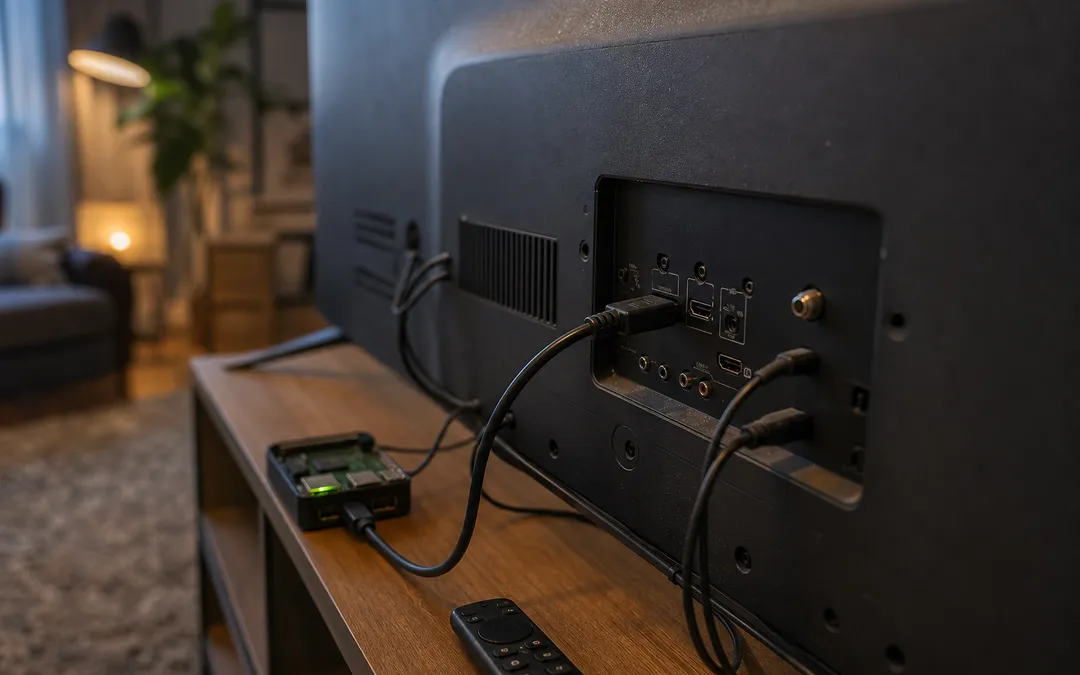
Den enkla vägen är att lämna tv-hårdvaran ifred och koppla in en separat liten dator via HDMI. En Raspberry Pi eller en begagnad tunn klient räcker långt och då blir tv:n en ren skärm. Du slipper krångel med bootloaders och riskerar inte att låsa hårdvaran. Har du en gammal dator liggande är det här det uppenbara valet.
Den svårare vägen är att gå in i tv:ns eget Android-system. På Android-baserade tv-apparater kan du installera egna appar, stänga av tillverkarens tjänster och i vissa fall köra ett Linux-liknande skal direkt på tv:n. Det ger mest kontroll men är också det som lättast kan gå fel. Vilken modell du har avgör hur långt du kommer och det finns ingen universallösning som fungerar på alla fabrikat.
Android TV och Google TV går att styra steg för steg
Den här processen gäller tv-apparater som kör Android TV eller Google TV. Har du Tizen eller webOS är den separata datorn din enda realistiska väg.
- Aktivera utvecklarläge. Gå till inställningarna, hitta versionsnumret för operativsystemet och tryck på det sju gånger. Utvecklaralternativen dyker då upp i menyn, precis som på en Android-telefon.
- Slå på USB-felsökning (ADB). I utvecklaralternativen aktiverar du ADB-felsökning. Det låter en dator kommunicera med tv:n över nätverket eller via USB.
- Anslut från din dator med ADB. Installera Android-verktygen på din dator och koppla upp dig mot tv:ns IP-adress. Nu kan du se vilka appar som körs och vilka som skickar data i bakgrunden.
- Avinstallera eller frys tillverkarens appar. Med ADB tar du bort förinstallerade tjänster du inte vill ha. Kan en app inte avinstalleras går den ofta att inaktivera så att den slutar köra.
- Ge appar utökade rättigheter utan att roota. Verktyget [Shizuku](https://github.com/RikkaApps/Shizuku) använder ADB för att låta vanliga appar utföra saker som annars kräver root. Du slipper alltså den riskabla rootningen och behåller garantin på hårdvaran.
- Kör ett Linux-skal direkt på tv:n. [Termux](https://termux.dev/en/) ger dig en fullständig terminalmiljö ovanpå Android. Härifrån kan du installera Linux-paket, köra egna skript och till och med starta enklare serverprogram på tv:ns processor.
- Byt hemskärm. Installera en egen launcher så att tv:n startar i ett gränssnitt du kontrollerar i stället för tillverkarens reklamfyllda startsida.
Steg tre och framåt kräver att du är bekväm med en terminal. Kommer du inte in med ADB på just din modell, backa till den separata datorn i stället. Det är ingen förlust, bara en annan väg till samma mål.
Vad du realistiskt kan använda den till
En återbrukad smart-tv duger utmärkt som mediacenter, digital anslagstavla eller enkel webbläsarstation i köket. Processorn är svag jämfört med en riktig dator, så räkna inte med tunga uppgifter eller spel. Det räcker gott och väl för att streama från en egen filserver, visa en kalender eller surfa.
Vill du bygga vidare på integritetstänket är nästa steg att köra trafiken genom en egen VPN-server så att ingenting läcker ut oavsett vad tv:n försöker skicka. Och funderar du på ett gratis system till den separata datorn du kopplar in, är ett gratis operativsystem som Linux ett självklart val för ändamålet.
FAQ
Vad händer med garantin om jag pillar med tv:n
Att aktivera utvecklarläge och använda ADB brukar inte påverka garantin, eftersom det är funktioner tillverkaren själva byggt in. Rotning eller att flasha ett nytt system är en annan sak och kan både bryta garantin och göra tv:n obrukbar. Håller du dig till ADB och verktyg som Shizuku ligger du på den säkra sidan.
Går det att installera vanligt Linux istället för Android på tv:n
Nej, inte fullt ut på de flesta modeller. Tv-tillverkare låser bootloadern hårt, så du kan sällan byta ut hela operativsystemet. Termux ger dig en Linux-miljö ovanpå Android, vilket räcker för terminalarbete och skript. Vill du ha ett riktigt Linux-skrivbord är den separata datorn lösningen.
Stoppar det här all spårning?
Att stänga av ACR och frysa tillverkarens appar minskar spårningen kraftigt men Android-lagret kan fortfarande kommunicera med Google beroende på modell. Vill du vara helt säker kopplar du bort tv:n från nätet och sköter allt via en inkopplad dator som du kontrollerar själv.
Vilken tv fungerar bäst för det här?
Android TV och Google TV är enklast eftersom de bygger på öppen Android och släpper in ADB. Samsung med Tizen och LG med webOS är betydligt mer stängda och där är den separata datorn nästan alltid den enda framkomliga vägen.
Poängen är inte att tvinga en gammal tv att bli något den inte är, utan att sluta betala med din data för funktioner du kan ordna själv. En skärm är en skärm. Vem som styr datorn bakom den bestämmer du.

Fredrik Albinsson är chefredaktör för PC Concept och har varit med sedan sajten grundades. Med över 15 års erfarenhet inom IT och teknikjournalistik leder han redaktionens arbete och sätter riktningen för innehållet. Han bevakar framför allt utvecklingen inom digitala tjänster och appar.


