
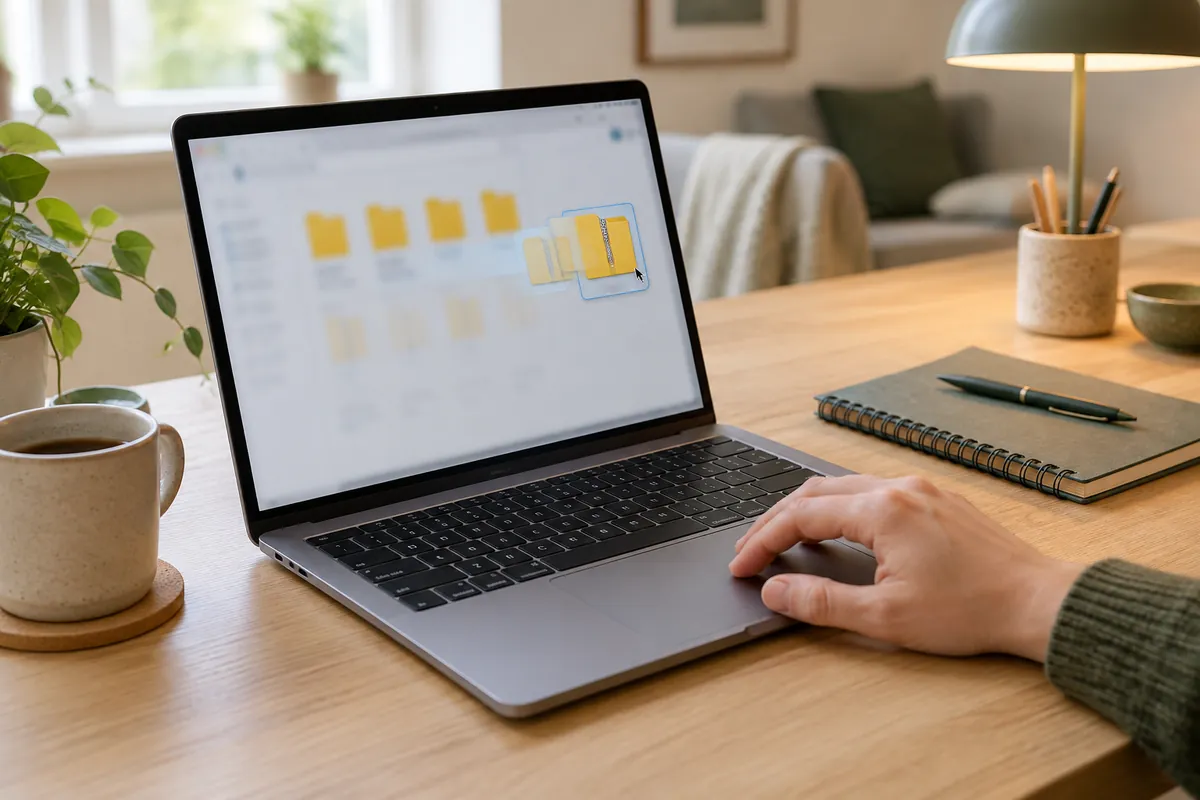
Att zippa filer betyder att packa ihop en eller flera filer till en enda komprimerad fil, ett arkiv. Det gör filerna lättare att skicka och ladda upp, och ofta tar de mindre plats. Windows, Mac, iPhone och Android kan alla zippa och packa upp filer utan extra program. För lösenordsskydd, bättre komprimering och format som RAR och 7z är gratisprogrammet 7-Zip det bästa valet. Här går vi igenom alla sätt, steg för steg.
Vad är en ZIP-fil?
ZIP är det vanligaste arkivformatet. En ZIP-fil fungerar som en mapp som har packats ihop till en fil, och innehållet komprimeras så att upprepade mönster lagras smartare. Komprimeringen är förlustfri: när du packar upp filerna är de exakt likadana som innan. Formatet skapades 1989 och fungerar i praktiskt taget alla operativsystem, vilket gör det till det säkraste valet när du skickar filer till någon annan.
Varför zippa filer?
- Skicka många filer på en gång i ett mejl eller via en uppladdning, i stället för att bifoga dem en och en.
- Behålla mappstrukturen när du skickar en hel projektmapp.
- Spara plats på hårddisken eller i molnet, särskilt för text, kalkylark och loggfiler.
- Säkerhetskopiera och arkivera gamla projekt i en enda fil.
- Skydda innehållet med lösenord med ett program som 7-Zip.
Så zippar du filer i Windows 11
- Markera filerna eller mappen i Utforskaren. Håll in Ctrl för att välja flera filer.
- Högerklicka på markeringen.
- Välj Komprimera till → ZIP-fil. I äldre versioner av Windows 11 heter det Komprimera till ZIP-fil.
- Skriv ett namn på den nya ZIP-filen och tryck Enter.

I nyare versioner av Windows 11 finns även 7z-fil och TAR-fil under Komprimera till, och under Ytterligare alternativ kan du välja format och komprimeringsnivå. Saknas valen har du en äldre version, och då fungerar ZIP precis som vanligt.
Zippa filer i Windows 10
- Markera filerna eller mappen.
- Högerklicka och välj Skicka till → Komprimerad (zippad) mapp.
- Ge ZIP-filen ett namn. Den hamnar i samma mapp som originalen.
Tips: Vill du lägga till fler filer i en befintlig ZIP-fil räcker det att dra dem till ZIP-filen i Utforskaren.
Packa upp en ZIP-fil i Windows
Dubbelklickar du på en ZIP-fil öppnas den som en mapp, och du kan titta på innehållet. Men program och installationsfiler fungerar ofta inte förrän filerna verkligen har packats upp.
- Högerklicka på ZIP-filen och välj Extrahera alla.
- Välj var filerna ska hamna. Som standard skapas en mapp med samma namn som ZIP-filen.
- Klicka Extrahera.

Windows 11 kan sedan hösten 2023 även öppna RAR, 7z, TAR, GZ och flera andra format direkt i Utforskaren. Windows 10 klarar bara ZIP utan extra program.
Zippa och packa upp med 7-Zip
7-Zip är gratis, har öppen källkod och är det program vi rekommenderar när Windows egna funktion inte räcker. Ladda bara ned det från den officiella webbplatsen, eftersom det finns falska kopior med reklam och skadeprogram på andra sidor.
Därför är 7-Zip bättre än Windows inbyggda
| Funktion | Windows inbyggt | 7-Zip |
|---|---|---|
| Skapa ZIP | Ja | Ja |
| Lösenordsskydd | Nej | Ja, AES-256 |
| Dölja filnamnen i arkivet | Nej | Ja, i 7z-format |
| Öppna RAR, 7z, ISO, TAR | Windows 11: ja. Windows 10: nej | Ja, över 30 format |
| Välja komprimeringsnivå | Begränsat i nyaste Windows 11 | Ja, sex nivåer |
| Dela upp i flera delar | Nej | Ja |
| Testa om arkivet är skadat | Nej | Ja |
| Svenska menyer | Ja | Ja |
Skapa ett arkiv med 7-Zip
- Installera 7-Zip och högerklicka på filerna. I Windows 11 ligger 7-Zip under Visa fler alternativ (eller Shift + F10).
- Välj 7-Zip → Lägg till arkiv.
- Välj Arkivformat: zip om mottagaren ska kunna öppna filen utan program, 7z om du vill få filen så liten som möjligt.
- Välj Komprimeringsnivå. Normal räcker oftast. Ultra ger något mindre fil men tar längre tid.
- Fyll i lösenord under Kryptering om innehållet ska skyddas (se nedan).
- Klicka OK.

Komprimeringsnivåer i 7-Zip
| Nivå | Hastighet | Passar för |
|---|---|---|
| Lagra | Snabbast, ingen komprimering | Bilder och film som ändå inte krymper |
| Snabbast / Snabb | Mycket snabb | Stora mängder filer när tiden är viktigare |
| Normal | Bra balans | Det mesta, standardvalet |
| Maximal / Ultra | Långsam | Arkivering där varje megabyte räknas |
Ställ in 7-Zip på svenska
Öppna 7-Zip File Manager från Start-menyn, gå till Tools → Options → Language och välj Svenska. Under fliken 7-Zip i samma fönster kan du också välja vilka val som ska synas när du högerklickar, så att menyn inte blir onödigt lång.
Testa om ett arkiv är skadat
Högerklicka på arkivet och välj 7-Zip → Testa arkiv. 7-Zip går då igenom alla filer och kontrollerar att de går att packa upp utan fel. Det är bra att göra innan du raderar originalfilerna efter en säkerhetskopiering.
Lösenordsskydda en ZIP-fil
Windows inbyggda komprimering kan inte sätta lösenord. Använd 7-Zip:
- Högerklicka på filerna och välj 7-Zip → Lägg till arkiv.
- Skriv lösenordet två gånger under Kryptering.
- Välj AES-256 som krypteringsmetod. Den äldre metoden ZipCrypto är lätt att knäcka och bör undvikas.
- Välj formatet 7z och kryssa i Kryptera filnamn om även filernas namn ska vara dolda. I ZIP-format syns filnamnen för alla.
- Klicka OK och skicka lösenordet till mottagaren via en annan kanal, till exempel sms.
Viktigt: Ett AES-256-krypterat arkiv går inte att öppna om du glömmer lösenordet. Använd ett långt lösenord eller en lösenfras och spara den i en lösenordshanterare. Mottagaren kan behöva 7-Zip för att öppna ZIP-filer med AES-256, eftersom Windows inbyggda funktion inte klarar dem.
Dela upp stora filer i flera delar
E-posttjänster har ofta en gräns för bilagor på runt 20–25 MB. Med 7-Zip kan du dela upp arkivet i delar: fyll i en storlek under Dela upp i volymer, till exempel 20M. Du får då filer som slutar på .001, .002 och så vidare. Mottagaren lägger alla delar i samma mapp och öppnar den första. För riktigt stora filer är det oftast enklare att ladda upp till OneDrive, Google Drive eller Dropbox och skicka en länk.
Hur mycket mindre blir filerna?
Det beror helt på vilken typ av filer du zippar. Filer som redan är komprimerade krymper knappt alls.
| Filtyp | Ungefärlig minskning | Kommentar |
|---|---|---|
| Textfiler, loggar, CSV | 70–90 % | Mycket upprepning, krymper mest |
| Äldre Office-filer (.doc, .xls) | 50–80 % | Krymper bra |
| Nya Office-filer (.docx, .xlsx) | 0–10 % | Är redan ZIP-filer inuti |
| Programfiler (.exe, .dll) | 30–60 % | Varierar |
| 0–15 % | Ofta redan komprimerad | |
| JPG, PNG, MP3, MP4 | 0–5 % | Redan komprimerade, krymper knappt |
| RAW-bilder och WAV-ljud | 10–50 % | Okomprimerade, krymper en del |
Vill du krympa bilder är det bättre att minska upplösningen eller spara om dem i ett effektivare format, än att zippa dem.
ZIP, RAR, 7z eller TAR?
| Format | Fördel | Nackdel | Öppnas med |
|---|---|---|---|
| ZIP | Fungerar överallt utan program | Sämre komprimering, svag kryptering i standardläget | Alla system |
| 7z | Bäst komprimering, stark kryptering | Kräver 7-Zip i Windows 10 och på Mac | 7-Zip, Windows 11, Keka |
| RAR | Bra komprimering, återställningsdata | Att skapa RAR kräver betalprogrammet WinRAR | WinRAR, 7-Zip, Windows 11 |
| TAR / TAR.GZ | Standard i Linux och macOS | Ingen kryptering | Windows 11, 7-Zip, Mac, Linux |
| ISO | Exakt kopia av en skiva eller installationsmedia | Inte för vanlig komprimering | Windows (montera), 7-Zip |
Skickar du filer till någon annan: välj ZIP. Arkiverar du åt dig själv och vill spara plats: välj 7z.
Zippa filer på Mac
- Markera filerna i Finder.
- Högerklicka (eller Ctrl-klicka) och välj Komprimera.
- En fil som heter Arkiv.zip, eller filens namn med .zip, skapas i samma mapp.
Du packar upp genom att dubbelklicka på ZIP-filen. För RAR och 7z behöver du The Unarchiver, som är gratis i App Store, eller Keka, som är gratis från keka.io men kostar en slant i App Store. Lösenordsskydd kan du göra i Terminal med kommandot zip -er arkiv.zip mappnamn, men observera att den metoden använder den äldre ZipCrypto. För stark kryptering är Keka med 7z ett bättre val.
Zippa filer på iPhone och iPad
Öppna appen Filer, tryck på Välj, markera filerna, tryck på de tre prickarna och välj Komprimera. För att packa upp trycker du bara på ZIP-filen, så skapas en mapp med innehållet.
Zippa filer på Android
Appen Files by Google, som finns på de flesta Android-telefoner, kan packa upp ZIP-filer: tryck på filen och välj Extrahera. Samsungs app Mina filer kan både packa upp och komprimera. För RAR, 7z eller lösenordsskydd finns appar som ZArchiver.
Zippa filer i Linux
De flesta filhanterare har ett högerklicksval för att komprimera. I terminalen skapar du en ZIP-fil med zip -r arkiv.zip mappnamn och packar upp med unzip arkiv.zip. För TAR.GZ använder du tar -czf arkiv.tar.gz mappnamn och tar -xzf arkiv.tar.gz.

Vanliga fel och lösningar
| Felmeddelande eller problem | Orsak | Lösning |
|---|---|---|
| Den komprimerade (zippade) mappen är ogiltig | Filen är skadad eller inte färdignedladdad | Ladda ned filen igen, eller försök öppna den med 7-Zip |
| Windows kan inte slutföra extraheringen | Sökvägen blir för lång | Extrahera till en kort sökväg, till exempel en mapp direkt på C:, och korta ned ZIP-filens namn |
| Felaktigt lösenord eller filen går inte att öppna | Arkivet är krypterat med AES-256 | Öppna med 7-Zip i stället för Windows inbyggda funktion |
| Programmet i ZIP-filen startar inte | Filerna körs inifrån arkivet | Packa upp med Extrahera alla först och kör sedan programmet |
| Windows varnar för filerna efter uppackning | Filen kommer från internet och är märkt som osäker | Om du litar på källan: högerklicka på ZIP-filen före uppackning, välj Egenskaper och kryssa i Avblockera |
| Filen är för stor för USB-minnet | USB-minnet är formaterat med FAT32, som har en gräns på 4 GB per fil | Dela upp arkivet i delar, eller formatera minnet som exFAT |
Säkerhet: var försiktig med ZIP-bilagor
ZIP-filer är ett vanligt sätt att sprida skadeprogram via e-post, eftersom innehållet döljs tills filen öppnas. Lösenordsskyddade arkiv där lösenordet står i själva mejlet är en klassisk varningssignal, eftersom antivirusprogram inte kan se in i krypterade filer.
- Öppna bara arkiv från avsändare du känner och förväntar dig filer från.
- Var särskilt misstänksam mot .exe, .js, .vbs, .lnk, .iso och .bat inuti en ZIP-fil från okänd avsändare.
- Låt Microsoft Defender eller ditt antivirusprogram skanna filen: högerklicka och välj Sök efter skadlig kod.
- Läs mer i vår guide om huruvida du behöver antivirusprogram.
Vanliga frågor
Hur zippar jag en fil i Windows?
Markera filen eller mappen, högerklicka och välj Komprimera till och sedan ZIP-fil. I Windows 10 heter det Skicka till och Komprimerad (zippad) mapp.
Kan jag lösenordsskydda en ZIP-fil i Windows utan program?
Nej. Windows inbyggda komprimering kan inte sätta lösenord. Använd gratisprogrammet 7-Zip och välj krypteringen AES-256.
Hur öppnar jag en RAR-fil?
I Windows 11 kan du öppna RAR-filer direkt i Utforskaren. I Windows 10 och på Mac behöver du ett program som 7-Zip, The Unarchiver eller Keka.
Varför blir min ZIP-fil inte mindre?
Bilder, film, musik och PDF-filer är redan komprimerade och krymper knappt. Textfiler, dokument och programfiler krymper mest.
Hur skickar jag stora filer som inte får plats i ett mejl?
Dela upp arkivet i delar med 7-Zip, eller ladda upp filen till en molntjänst som OneDrive, Google Drive eller Dropbox och skicka en länk.
Är det farligt att öppna ZIP-filer?
ZIP-filen i sig är ofarlig, men den kan innehålla skadliga program. Öppna bara arkiv från avsändare du litar på och var särskilt försiktig med lösenordsskyddade bilagor, eftersom antivirusprogram inte kan granska dem.

Sofia Lindgren ansvarar för redaktionens bevakning av IT-säkerhet och integritetsfrågor. Med sin journalistiska bakgrund följer hon dagligen utvecklingen inom cybersäkerhet, dataläckor och digital integritet. Hon skriver analyser om hur nya säkerhetshot påverkar användare och företag.