Det snabbaste sättet att ta en skärmdump i Windows är Windows + Shift + S. Då markerar du ett område, ett fönster eller hela skärmen, och bilden kopieras så att du kan klistra in den direkt med Ctrl + V. Windows + Print Screen sparar hela skärmen som en bildfil i Bilder → Skärmbilder. På Mac tar du en skärmavbild av hela skärmen med Cmd + Shift + 3 och av ett område med Cmd + Shift + 4. Här går vi igenom alla sätt, var bilderna hamnar, hur du spelar in skärmen och vad du gör när det inte fungerar.
Alla kortkommandon i Windows 11 och 10

| Kortkommando | Vad som händer | Var bilden hamnar |
|---|---|---|
| Windows + Shift + S | Välj rektangel, fönster, helskärm eller fri form | Urklipp. I Windows 11 sparas den också i Bilder → Skärmbilder |
| Print Screen | Windows 11: öppnar skärmklippsverktyget (standard). Windows 10: kopierar alla skärmar | Urklipp |
| Windows + Print Screen | Hela skärmen, skärmen blinkar kort | Bilder → Skärmbilder (PNG) |
| Alt + Print Screen | Bara det aktiva fönstret | Urklipp |
| Windows + Alt + Print Screen | Aktivt fönster via Xbox Game Bar, bra i spel | Videoklipp → Inspelningar |
| Windows + Shift + R | Spela in ett område som video (Windows 11) | Videoklipp → Skärminspelningar |
| Windows + Alt + R | Spela in spel eller app med Xbox Game Bar | Videoklipp → Inspelningar |
| Windows + V | Visa urklippshistoriken med tidigare skärmklipp | – |
Print Screen-tangenten heter ofta PrtSc, PrtScn eller PrtScr och sitter i regel uppe till höger, nära F12.
Skärmklippverktyget steg för steg
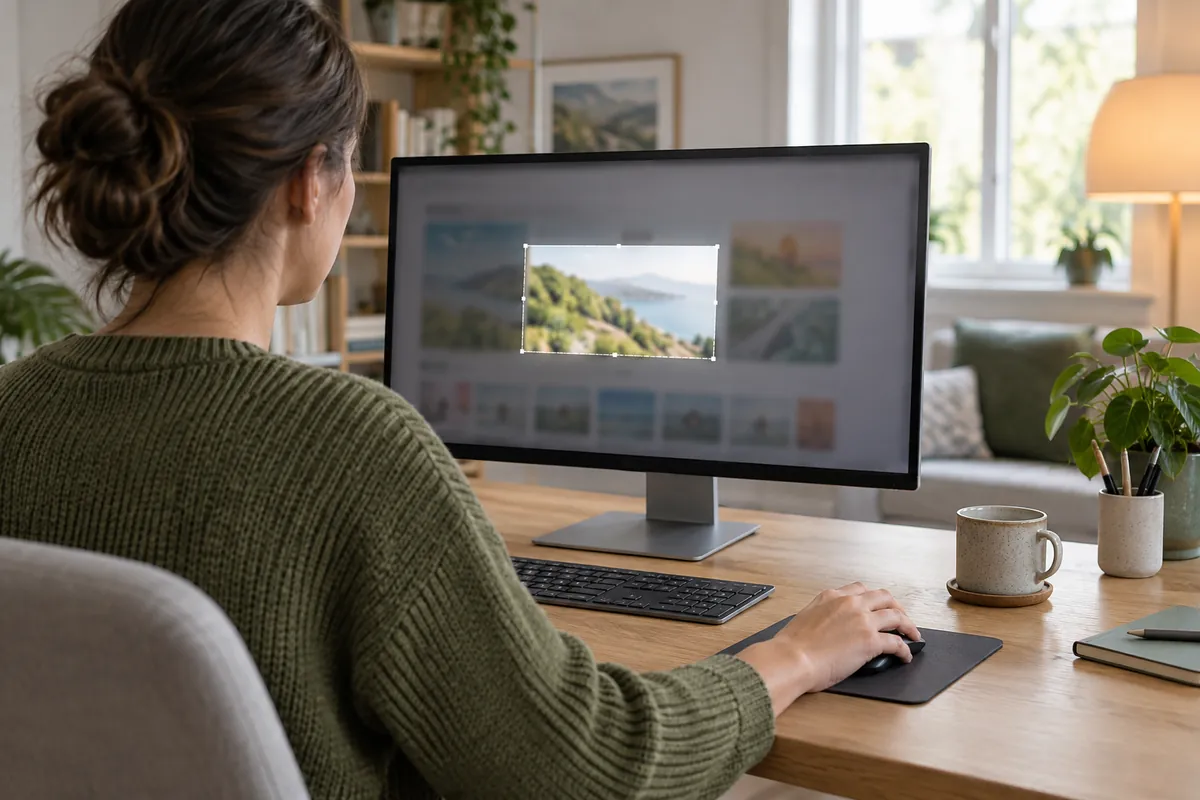
- Tryck Windows + Shift + S. Skärmen blir mörkare och en meny visas högst upp.
- Välj läge: rektangel, fri form, fönster eller helskärm.
- Markera det du vill ha. Bilden kopieras till urklipp, och en notis visas nere till höger.
- Klistra in med Ctrl + V i ett mejl, dokument eller chatt. Eller klicka på notisen för att redigera.
- I redigeraren kan du rita med penna och överstrykningspenna, beskära, sudda och spara med Ctrl + S som PNG, JPG eller GIF.
I nyare versioner av Windows 11 har verktyget också:
- Textåtgärder: kopiera text ur bilden (OCR), till exempel ur en bild av ett felmeddelande.
- Snabbmaskering: döljer e-postadresser och telefonnummer med ett klick.
- Fördröjning: öppna Skärmklippverktyget från Start och välj 3, 5 eller 10 sekunders fördröjning. Det behövs för att få med menyer som stängs när du trycker en tangent.
- Inspelning: växla till videoläge och spela in ett område. Videon kan sedan redigeras i Clipchamp.
Var sparas skärmdumpar i Windows?
- Bilder → Skärmbilder: för Windows + Print Screen, och i Windows 11 även för Windows + Shift + S om automatisk sparning är påslagen i Skärmklippverktygets inställningar. Där kan du också byta mapp.
- Bara urklipp: Print Screen i Windows 10, Alt + Print Screen och Windows + Shift + S i Windows 10. Klistra in i Paint och spara, eller öppna Windows + V för att hitta tidigare klipp.
- OneDrive: om OneDrive är inställt att spara skärmbilder hamnar de i OneDrive → Bilder → Skärmbilder. Det ändrar du under OneDrive-inställningar → Synkronisering och säkerhetskopiering.
- Spel: Xbox Game Bar sparar i Videoklipp → Inspelningar. Steam (F12) sparar i Steams egen skärmbildsmapp, och Nvidia-appen (Alt + F1) i mappen Videoklipp.
Laptop, flera skärmar och surfplatta
Laptop utan Print Screen-tangent? På många laptops sitter Print Screen på samma tangent som en annan funktion och kräver Fn + Print Screen, ibland märkt med en kamerasymbol. Windows + Shift + S fungerar på alla datorer, och skärmtangentbordet (Windows + Ctrl + O) har en PrtScn-knapp.
- Flera skärmar: Print Screen och Windows + Print Screen tar alla skärmar som en bred bild. Vill du bara ha en skärm, använd Windows + Shift + S och välj helskärmsläget på rätt skärm, eller markera ett område.
- Surface och andra surfplattor: håll in av/på-knappen och tryck volym upp.
Skärmavbild på Mac

| Kortkommando | Vad som händer |
|---|---|
| Cmd + Shift + 3 | Hela skärmen |
| Cmd + Shift + 4 | Dra för att markera ett område. Håll mellanslag för att flytta markeringen |
| Cmd + Shift + 4, sedan mellanslag | Klicka på ett fönster. Håll Alt när du klickar för att slippa skuggan |
| Cmd + Shift + 5 | Verktygsfält med alla val, timer, skärminspelning och val av sparplats |
| Lägg till Ctrl | Bilden kopieras i stället för att sparas, till exempel Cmd + Ctrl + Shift + 4 |
Skärmavbilderna sparas på skrivbordet som ”Skärmavbild” med datum och tid, i PNG-format. Klicka på miniatyren som dyker upp i hörnet för att beskära och rita direkt. Sparplatsen ändrar du under Alternativ i Cmd + Shift + 5.
Mobil, Chromebook och Linux
- iPhone med Face ID: tryck sidoknappen och volym upp samtidigt. Med hemknapp: hemknappen och sidoknappen.
- Android: av/på-knappen och volym ned samtidigt. Många telefoner har också en knapp för skärmbild bland snabbinställningarna.
- Chromebook: Ctrl + tangenten Visa fönster för hela skärmen, Ctrl + Shift + Visa fönster för att välja område.
- Linux (Ubuntu, GNOME): tryck Print Screen för att öppna skärmbildsverktyget. Bilderna sparas i Bilder → Skärmbilder.
Skärmdump av en hel webbsida
- Microsoft Edge: Ctrl + Shift + S och välj att ta hela sidan.
- Firefox: högerklicka på sidan och välj Ta skärmbild, sedan Spara hela sidan.
- Chrome: tryck F12, sedan Ctrl + Shift + P, skriv ”screenshot” och välj Capture full size screenshot.
- iPhone: ta en skärmbild i Safari och välj Hel sida högst upp i förhandsvisningen.
- Android: efter skärmbilden finns ofta en knapp för rullande skärmbild.
Program med fler funktioner

| Program | Plattform | Bra för |
|---|---|---|
| ShareX | Windows, gratis | Rullande skärmbilder, GIF-inspelning, automatisk uppladdning |
| Greenshot | Windows, gratis | Snabb markering, pilar och export till andra program |
| Lightshot | Windows och Mac, gratis | Snabba klipp och delning via länk |
| Snagit | Windows och Mac, betalt | Guider och manualer med numrerade steg, rullande skärmbilder |
| Shottr | Mac, gratis | Mätning, OCR och rullande skärmbilder |
| CleanShot X | Mac, betalt | Allt i ett, med molndelning och inspelning |
Tips för bättre skärmdumpar
- PNG för text och menyer, JPG för foton. PNG blir skarpare för skärmbilder med text.
- Beskär tätt så att bara det viktiga syns, och använd pilar i stället för ringar.
- Dölj personuppgifter som e-post, telefonnummer, adresser och notiser innan du delar. Snabbmaskering i Skärmklippverktyget hittar bara e-post och telefonnummer, så kontrollera resten själv.
- Stäng ovidkommande flikar och fönster innan du tar bilden.
- På 4K-skärmar: gör fönstret mindre innan du tar bilden, så att texten går att läsa på mindre skärmar.
När skärmdumpen inte fungerar
- Svart bild från Netflix, Disney+ och andra streamingtjänster: kopieringsskydd blockerar skärmdumpar av video. Det är avsiktligt och går inte att komma runt med vanliga verktyg.
- Print Screen gör ingenting: prova Fn + Print Screen och kontrollera Fn-låset. Kontrollera i Inställningar → Hjälpmedel → Tangentbord om Print Screen ska öppna skärmklipp. Ett annat program, som OneDrive, Dropbox eller ett tredjepartsverktyg, kan också ha tagit över tangenten.
- Bilden sparas inte: du har troligen använt ett kortkommando som bara kopierar till urklipp. Klistra in den, eller använd Windows + Print Screen.
- Skärmklippverktyget kraschar eller öppnas inte: gå till Inställningar → Appar → Installerade appar → Skärmklippverktyget → Avancerade alternativ och välj Reparera eller Återställ.
- Tangenterna fungerar inte alls: se tangentbordet fungerar inte.
Fler genvägar finns i guiden kortkommandon i Windows.
Vanliga frågor
Hur tar man skärmdump på datorn?
I Windows trycker du Windows + Shift + S och markerar det du vill ha. På Mac trycker du Cmd + Shift + 4 för ett område eller Cmd + Shift + 3 för hela skärmen.
Var hamnar skärmdumpar i Windows?
Windows + Print Screen sparar i Bilder → Skärmbilder. Windows + Shift + S kopierar till urklipp, och i Windows 11 sparas bilden också i samma mapp. Använder du OneDrive kan de hamna i OneDrive → Bilder → Skärmbilder.
Hur tar man skärmdump av bara ett fönster?
I Windows: Alt + Print Screen, eller Windows + Shift + S och välj fönsterläget. På Mac: Cmd + Shift + 4, tryck mellanslag och klicka på fönstret.
Hur tar jag skärmdump på en laptop utan Print Screen?
Använd Windows + Shift + S, som fungerar på alla Windows-datorer. På vissa laptops finns Print Screen på en annan tangent tillsammans med Fn.
Hur tar jag skärmdump av en meny som försvinner?
Öppna Skärmklippverktyget och välj fördröjning på 3, 5 eller 10 sekunder. Öppna sedan menyn innan tiden går ut.
Hur spelar man in skärmen?
I Windows 11 trycker du Windows + Shift + R. I spel fungerar Windows + Alt + R via Xbox Game Bar. På Mac öppnar du Cmd + Shift + 5 och väljer inspelning.
Varför blir skärmdumpen svart?
Streamingtjänster som Netflix skyddar videon mot kopiering, så skärmdumpen blir svart. Det är avsiktligt.

Emma Svensson är redaktionens specialist på gaming och spelrelaterad teknik. Med en bakgrund inom dataspelsdesign har hon en unik förståelse för hur spel och hårdvara samverkar. Hon skriver djupgående artiklar om spelplattformar och gamingtjänster.