
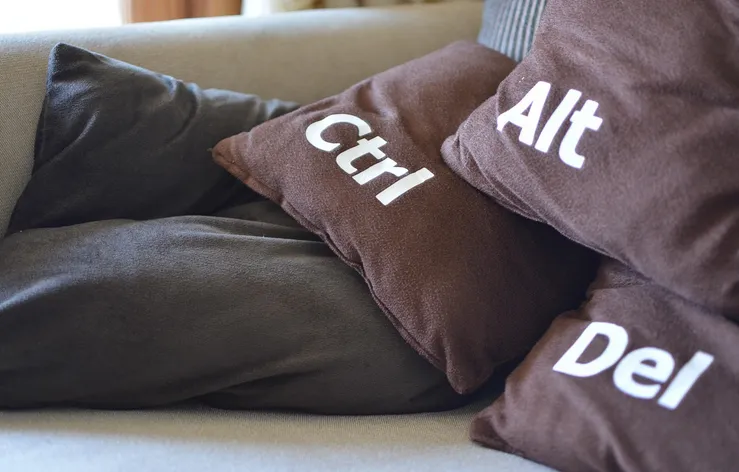
Ctrl+Alt+Delete är en av de mest kända tangentkombinationerna på en PC. I dag använder du den främst för att låsa en dator, logga ut, byta lösenord eller öppna verktyg för att stänga ett program som har hängt sig.
Hur kommandot fungerar skiljer sig dock mellan Windows, MacOS, Linux, remote desktop och virtuella datorer. Tack vare detta går vi igenom de vanligaste sätten att använda Ctrl Alt Delete och motsvarigheter på olika system.
Vad Ctrl Alt Delete gör i Windows
När du trycker in Ctrl+Alt+Delete i Windows 10 eller 11 visas en säkerhetsskärm. Där kan du välja flera alternativ beroende på vad du vill göra:
- Låsa datorn: Skyddar ditt konto när du lämnar en arbetsplats eller ett rum.
- Byta användare: Används när flera personer delar på samma dator.
- Logga ut: Avslutar din session och stänger dina program.
- Ändra lösenord: Snabbväg för att byta lösenord på ditt konto.
- Öppna Aktivitetshanteraren: Hjälper dig att stänga ett program som inte svarar.
Om du bara vill öppna Aktivitetshanteraren direkt använder du i stället:
- Ctrl + Shift + Esc
Så gör du Ctrl Alt Delete i Windows steg för steg
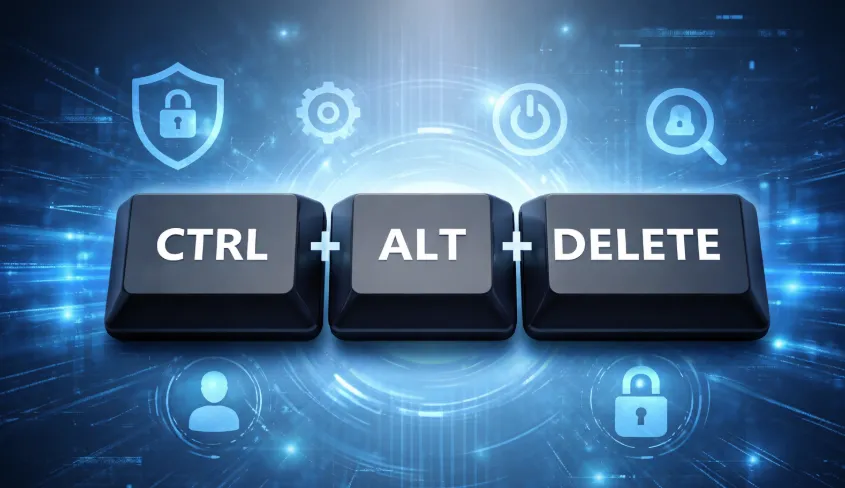
- Placera vänsterhanden över Ctrl och Alt längst ned till vänster på tangentbordet.
- Tryck ned Ctrl.
- Tryck ned Alt medan Ctrl fortfarande är nedtryckt.
- Tryck på Delete med högerhanden medan Ctrl och Alt hålls ned.
- Släpp alla tangenter när säkerhetsskärmen visas och välj det alternativ du behöver.
Om inget händer kan du prova ett annat tangentbord eller ett annat usb-uttag för att se om det är hårdvaran som strular.
Ctrl Alt Delete på en bärbar PC
På en bärbar PC sitter tangenterna tätare, men kombinationen är samma. I vissa fall kan Fn-tangenten styra funktionstangenter och specialkommandon, men Ctrl+Alt+Delete brukar fungera på samma sätt som på ett vanligt skrivbordstangentbord.
- Testa ett externt tangentbord: Om du misstänker problem med den inbyggda tangentbordsdelen.
- Prova genvägen till Aktivitetshanteraren: Ctrl + Shift + Esc är ett bra test för att se om Windows fortfarande tar emot tangenttryckningar.
Ctrl Alt Delete på MacOS
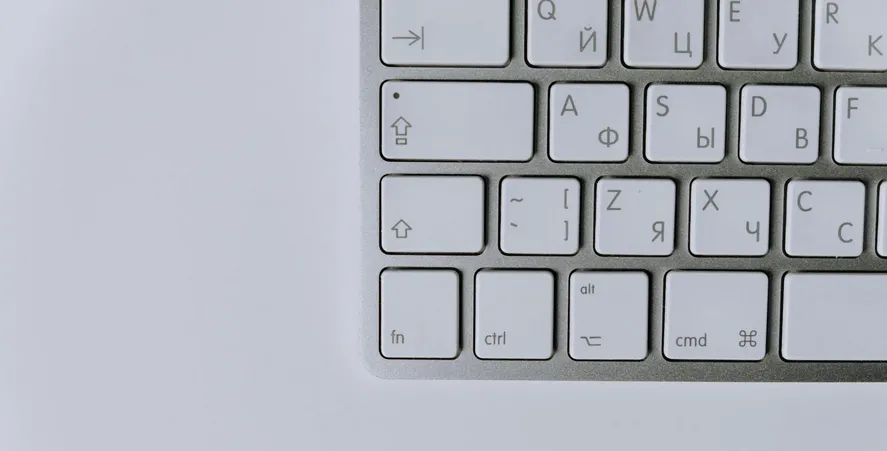
På MacOS finns inte Ctrl Alt Delete, men du har en tydlig motsvarighet när ett program fryser:
- Tvinga avslut: Command (⌘) + Option (⌥/alt) + Esc
Den kombinationen öppnar rutan ”Tvångsavsluta program”, där du kan markera ett program som har hängt sig och avsluta det.
- Tryck ned Command (⌘).
- Tryck ned Option (⌥/alt).
- Tryck på Esc.
- Välj programmet som inte svarar och klicka på ”Tvinga avslut”.
För en mer detaljerad felsökning använder du Aktivitetskontroll (Activity Monitor) under Program → Verktygsprogram. Där ser du hur mycket av processorn och minnet varje program använder och kan avsluta en process om det behövs.
Andra viktiga genvägar på MacOS
- Växla mellan program: Command (⌘) + Tab växlar aktivt program.
- Tvinga avslut via Dock: Håll ned Option, klicka på en ikon i Dock och välj ”Tvinga avslut”.
- Tvingad omstart: Control + Command (⌘) + strömknappen kan användas när ingenting annat svarar.
Tillsammans ger de här kommandona dig ungefär samma kontroll som Ctrl Alt Delete och Aktivitetshanteraren ger på en Windows-dator.
Ctrl Alt Delete i Linux
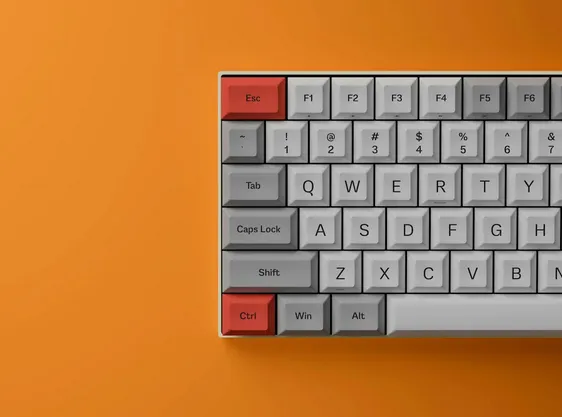
I Linux beror beteendet på vilken distribution och vilken skrivbordsmiljö du använder, till exempel Ubuntu med GNOME eller Kubuntu med KDE.
Historiskt har två kombinationer varit vanliga:
- Ctrl+Alt+Delete: Har ofta varit kopplad till en omstart av systemet.
- Ctrl+Alt+Backspace: Har i vissa miljöer avslutat den grafiska sessionen och tagit dig tillbaka till en inloggningsruta.
I moderna Linux-system är de här kommandona ibland avstängda eller omgjorda för att undvika misstag. I stället använder du ofta:
- Systemets meny: För att logga ut, stänga av eller starta om en dator.
- En systemövervakare: Till exempel ”System Monitor”,
topellerhtopför att hitta och avsluta en process.
Vad Ctrl+Alt+Delete gör i just din Linux-installation kan alltså vara allt från att inte göra någonting till att visa en avstängningsdialog eller starta om systemet. Vill du ha full kontroll kan du behöva justera inställningar i kommandotolken eller skrivbordsmiljön.
Ctrl Alt Delete i remote desktop (Windows till Windows)
När du använder Microsoft Remote Desktop från en Windows-dator till en annan fångas Ctrl Alt Delete oftast av din egen dator. För att skicka kommandot till den fjärrstyrda datorn använder du en annan kombination:
- Ctrl + Alt + End
Såhär går det till från början till slut:
- Anslut till den andra datorn med Remote Desktop.
- Se till att fönstret med fjärrsessionen är aktivt.
- Tryck Ctrl + Alt + End.
- När säkerhetsskärmen visas på fjärrdatorn kan du låsa, logga ut, byta lösenord eller öppna Aktivitetshanteraren där.
Ctrl Alt Delete i remote desktop från MacOS
Om du sitter vid en MacOS-dator och ansluter till en Windows-dator med Microsoft Remote Desktop ser tangentmappningen lite annorlunda ut.
Vanliga lösningar är:
- Tangentkombination: Fn + Control + Option + Delete fungerar ofta som Ctrl Alt Delete mot fjärrdatorn, beroende på hur tangentbordet är inställt.
- Klientmeny: Många klienter har ett menyval med texten ”Send Ctrl+Alt+Del” eller liknande.
Det viktiga är att kommandot skickas in i fjärrsessionen, inte till din MacOS-dator.
Ctrl Alt Delete i remote desktop från Linux
På Linux används ofta Remmina eller liknande RDP-klienter för att ansluta till en Windows-dator.
- Starta Remmina och anslut till den Windows-dator du vill styra.
- Öppna menyn för tangentkommandon, till exempel ”Send key combinations”.
- Välj alternativet för Ctrl+Alt+Del.
- Du får nu se säkerhetsskärmen på den fjärrstyrda Windows-datorn.
Din Linux-dator påverkas inte, utan kommandot går bara till fjärrdatorn.
Ctrl Alt Delete i virtuella datorer

När du kör en virtuell Windows-dator i till exempel VMware, VirtualBox eller Hyper-V tar värddatorn emot Ctrl Alt Delete. Den virtuella datorn får i stället en simulerad version via klienten.
Några vanliga exempel:
- VMware: Har ett menyval som skickar ”Ctrl+Alt+Del” in i den virtuella maskinen.
- VirtualBox: Använder ofta Host-tangenten (vanligen höger Ctrl) + Del som ersättning.
- Hyper-V: Har ett särskilt menyval för att skicka Ctrl Alt Delete in i gästsystemet.
På så sätt kan du låsa, logga ut och öppna Aktivitetshanteraren i den virtuella datorn utan att påverka värddatorn.
När du ska använda Ctrl Alt Delete
Du använder Ctrl+Alt+Delete eller motsvarande när du behöver få kontroll över ett system som inte beter sig som det ska, eller när du snabbt vill hantera inloggning och säkerhet.
På en Windows-dator är det ett bra första steg när ett program har frusit men systemet fortfarande svarar, när du snabbt vill låsa en dator innan du lämnar den, eller när du behöver byta ett lösenord utan att leta i menyer.
I fjärrskrivbord och i virtuella datorer använder du kommandot för att nå säkerhetsskärmen på den dator du styr, i stället för på den dator du sitter vid. På MacOS och Linux uppnår du samma sak med andra tangentkombinationer och med systemets egna verktyg, men målet är alltid detsamma: att du ska kunna avsluta problematiska program, logga ut säkert och starta om på ett kontrollerat sätt.
Vanliga frågor
Vad gör Ctrl Alt Delete?
Ctrl+Alt+Delete öppnar i moderna versioner av Windows en säkerhetsskärm. Där får du tillgång till funktioner som att låsa datorn, logga ut, byta lösenord och öppna Aktivitetshanteraren. Kombinationen är tänkt att ge dig kontroll även när ett program eller delar av systemet inte svarar som det ska.
Kan Ctrl Alt Delete starta om en PC?
Nej, Ctrl+Alt+Delete startar inte om en PC direkt i dagens Windows. I äldre system kunde tangentkombinationen leda till en omstart, men i moderna versioner måste du själv välja att starta om datorn via en säkerhetsskärmen eller via avstängningsmenyn. Det är alltså ett medvetet säkerhetssteg för att undvika oavsiktliga omstarter.
Varför fungerar Ctrl Alt Delete nästan alltid?
Ctrl+Alt+Delete är designad som en så kallad säker tangentkombination. Det innebär att den fångas upp av operativsystemet på en mycket låg nivå och inte kan blockeras av vanliga program. Därför fungerar den ofta även när ett program har hängt sig eller när systemet känns instabilt. Just den egenskapen gör att du kan använda kombinationen för att återfå kontroll över datorn.
Vad händer om jag trycker Ctrl Alt Del?
När du trycker Ctrl+Alt+Del i Windows visas säkerhetsskärmen. Inget ändras automatiskt, utan du måste själv välja vad som ska hända. Du kan till exempel låsa datorn, logga ut, byta lösenord eller öppna Aktivitetshanteraren för att avsluta ett program som inte svarar. Om du sitter i ett fjärrskrivbord eller i en virtuell dator kan motsvarande funktion visas på den dator du styr, beroende på hur tangentkombinationen skickas vidare.

Emma Svensson är redaktionens specialist på gaming och spelrelaterad teknik. Med en bakgrund inom dataspelsdesign har hon en unik förståelse för hur spel och hårdvara samverkar. Hon skriver djupgående artiklar om spelplattformar och gamingtjänster.