Det korta svaret är att routerkonfiguration tar 10-15 minuter och kräver bara att du ansluter kablarna, loggar in på 192.168.1.1 och ändrar lösenordet. Men för att få ett säkert och snabbt nätverk finns det några viktiga steg du inte bör missa.
Jag har konfigurerat hundratals routrar genom åren, från enkla hemanvändningar till komplexa företagsnätverk. Den största missuppfattningen är att du behöver vara teknisk expert för att få till en bra installation. Det stämmer inte. Med rätt ordning på stegen får vem som helst ett stabilt nätverk.
Fysisk installation – grunden för bra WiFi
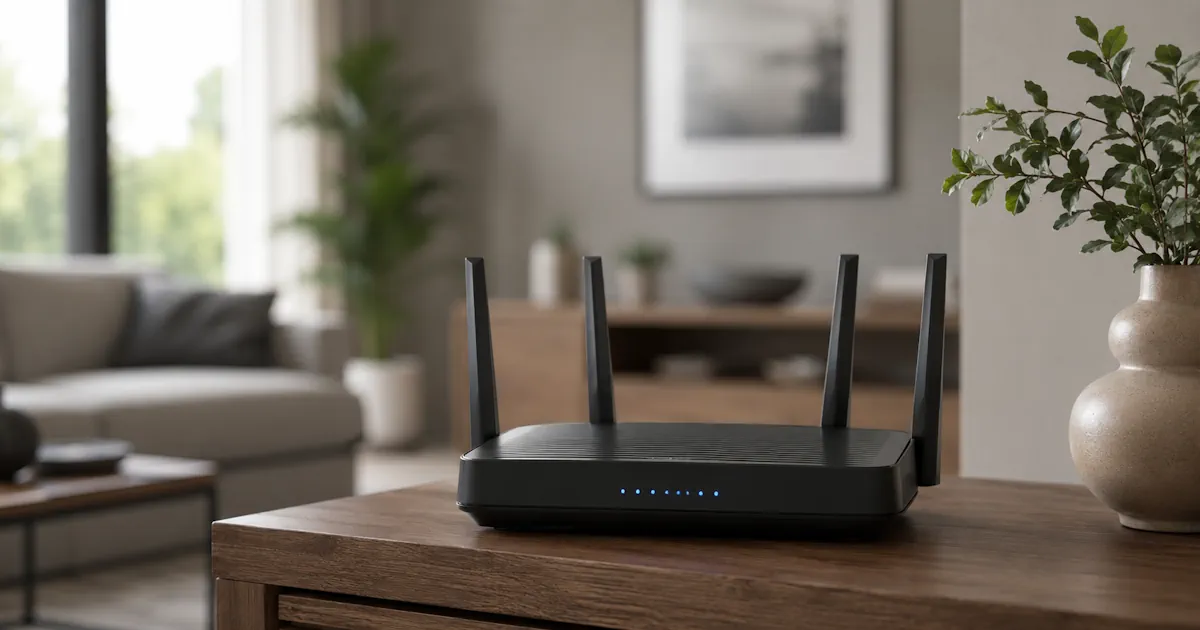
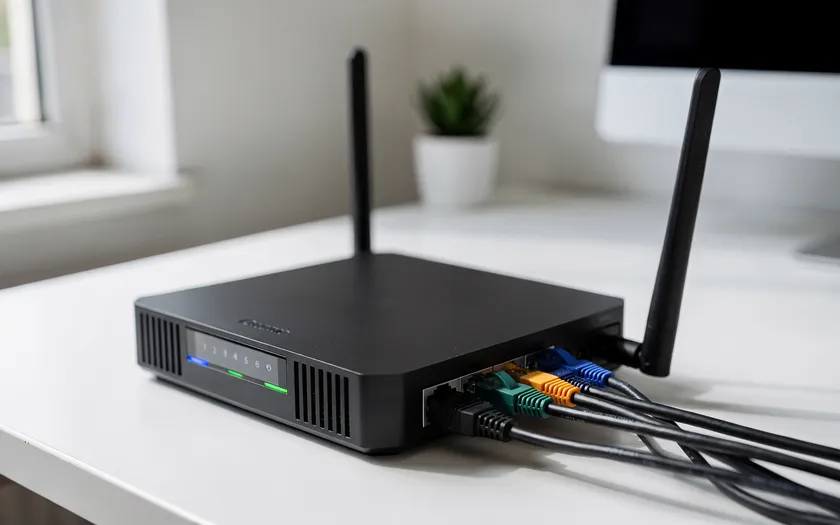
Packa upp routern och leta reda på strömkabeln plus en Ethernet-kabel. Den sistnämnda är ofta gul eller blå och brukar ligga i kartongen. Placera routern centralt i hemmet – inte gömd i ett skåp eller bakom TV:n. Höjd är bra. Ett öppet hyllplan slår en låda på golvet varje gång.
Koppla in strömkabeln först. Sedan tar du Ethernet-kabeln och ansluter den mellan routerns WAN-port (ofta markerad med annan färg eller text som ”Internet”) och din operatörs modem eller fiberdosa. Vänta 2-3 minuter medan routern startar upp. Lamporna slutar blinka och lyser stadigt när den är klar.
Så kommer du åt routerns inställningar
Öppna valfri webbläsare på din dator eller mobil. Chrome, Firefox, Edge – alla fungerar lika bra.
I adressfältet skriver du 192.168.1.1 eller 192.168.0.1 och trycker Enter. Fungerar ingen av dem, kolla på etiketten under routern. Där står rätt adress tillsammans med standardlösenordet.
Nu möts du av en inloggningsruta. Användarnamnet är ofta ”admin” och lösenordet hittar du på samma etikett. Vissa nyare modeller har unika lösenord per enhet – bra för säkerheten men glöm inte att spara det.
Ändra nätverksnamn och lösenord direkt
Första prioritet: byt standardlösenordet till routerns administrationspanel. Leta efter ”System”, ”Administration” eller liknande i menyn. Skapa ett lösenord med minst 12 tecken – blanda stora och små bokstäver, siffror och symboler. ”Sommar2026!Router” slår ”12345678” med hästlängder.
Nästa steg är WiFi-inställningarna. Hitta sektionen som heter ”Wireless”, ”WiFi” eller ”Trådlöst”. Här ändrar du:
- Nätverksnamn (SSID): Välj något unikt men inte personligt. ”Lägenhet23B” är bättre än ”FamiljensWiFi2026”
- WiFi-lösenord: Minst 12 tecken igen. Undvik födelsedatum och husdjursnamn
Spara inställningarna. Routern startar om och du behöver ansluta alla enheter igen med det nya lösenordet. Om du glömt ditt nuvarande WiFi-lösenord kan du hitta och dela det enkelt innan du byter till ett nytt.
Säkerhetsinställningar som faktiskt spelar roll
Under säkerhetssektionen väljer du WPA2 Personal som krypteringsmetod. Det är standarden som fungerar med alla enheter och ger solid säkerhet. WPA3 är nyare och säkrare men alla enheter stöder det inte ännu.
Ska du dölja nätverket? Nej. Det ger faktiskt sämre säkerhet eftersom dina enheter då ständigt ropar efter det dolda nätverket överallt. Plus att det blir krångligare att ansluta nya enheter.
MAC-filtrering låter avancerat men är opraktiskt för hemmabruk. Du måste manuellt lägga till varje enhet som ska få ansluta. Glöm det om du inte har specifika säkerhetskrav.
Mesh eller traditionell router?
Har du problem med dålig täckning i vissa rum? Då är frågan relevant. Traditionella routrar räcker gott för lägenheter och mindre hus. Men i villor över 150 kvadrat eller med flera våningar kan mesh-system vara lösningen.
Mesh-routrar som Asus ZenWiFi eller Google Nest WiFi skapar ett nätverk av flera enheter som samarbetar. Dyrare än en ensam router men löser täckningsproblem effektivt. Operatörsroutrar är sällan mesh-kapabla vilket är ytterligare ett argument för att köpa egen.
Vanliga problem och snabba lösningar
Kommer inte åt 192.168.1.1?
Kontrollera att datorn är ansluten till routern, inte modemet. Prova den andra adressen (192.168.0.1) eller kolla etiketten.
WiFi är långsamt trots ny router?
Placering avgör mer än du tror. Flytta routern från golvet, bort från mikrovågsugnen och andra elektroniska apparater. Tjocka väggar och golvvärme stör signalen.
Glömt admin-lösenordet?
Återställ routern med reset-knappen (håll in 10 sekunder med gem eller liknande). Alla inställningar försvinner dock.
Stöter du på andra nätverksproblem kan vår guide om vanliga nätverksfel hjälpa dig vidare.
Skillnaden mellan operatörsrouter och egenköpt
Operatören erbjuder ofta en router när du tecknar abonnemang. Den fungerar, absolut. Men egenköpta routrar ger nästan alltid bättre prestanda och fler funktioner. Plus att du behåller den om du byter operatör.
Prisexempel saknas i min research men räkna med att en vettig router för hemmabruk kostar som 2-4 månaders operatörshyra. USA har till och med börjat förbjuda vissa utländska routrar av säkerhetsskäl – något att ha i åtanke när du väljer märke.
Tips för föräldrar och avancerade användare
Moderna routrar har ofta föräldrakontroll inbyggd. Du kan:
- Sätta tidsgränser för barns enheter
- Blockera olämpliga webbplatser
- Pausa internet för läxläsning
För dig som vill mer finns portöppning (för spelservrar), VPN-server och gästnätverk. Men det är ämnen för separata guider.
Firmware – den glömda säkerhetsåtgärden
Sista tipset många missar: uppdatera routerns firmware. Gamla versioner har säkerhetshål som hackare utnyttjar. Leta efter ”Firmware Update” eller ”System Update” i administrationspanelen.
Låt routern söka efter uppdateringar och installera om något finns. Processen tar 5-10 minuter och routern startar om efteråt. Gör detta var tredje månad för bästa säkerhet.
Det var allt du behöver för en fungerande och säker router. Följ stegen uppifrån och ned så har du ett stabilt nätverk inom kvarten. Stöter du på problem är det ofta placeringen eller ett gammalt lösenord som spökar. Behöver du byta till en helt ny router finns även den guiden tillgänglig.

Sofia Lindgren ansvarar för redaktionens bevakning av IT-säkerhet och integritetsfrågor. Med sin journalistiska bakgrund följer hon dagligen utvecklingen inom cybersäkerhet, dataläckor och digital integritet. Hon skriver analyser om hur nya säkerhetshot påverkar användare och företag.