

Att redigera PDF gratis är något många försöker, men få lyckas med utan kompromisser. Marknaden är full av tjänster som lovar gratis redigering men kräver betalning för att spara, lägger vattenstämplar eller begränsar antalet uppgifter per dag. I den här guiden 2026 testar vi alla större alternativ – Smallpdf, ILovePDF, PDF24, Adobe Acrobat online, Foxit, Sejda och flera till – och avslöjar vilka som faktiskt är gratis och vilka som har dolda begränsningar. Vi går också igenom säkerhetsaspekten: vilka tjänster är lämpliga för känsliga dokument och vilka som inte är det.
- ”Gratis” varierar dramatiskt – från obegränsad användning till 2 uppgifter/dag
- Strukturredigering är lätt (sammanfoga, dela) men textredigering är svår
- Skannade PDF:er kräver OCR – inte alla gratisverktyg klarar det
- Säkerhet är avgörande – webbtjänster laddar upp dina filer till servrar
- GDPR påverkar valet för dem som hanterar personuppgifter
Två typer av PDF-redigering: strukturell och innehållsmässig
Innan du väljer verktyg behöver du förstå vilken typ av redigering du behöver. De två är väldigt olika och de flesta gratisverktyg klarar bara den ena.
Strukturredigering (lätt att göra gratis)
- Sammanfoga flera PDF-filer till ett dokument
- Dela upp en PDF i flera mindre filer
- Ta bort, rotera eller omordna sidor
- Extrahera specifika sidor till en ny fil
- Komprimera för mindre filstorlek
- Konvertera till andra format (Word, Excel, bild)
- Lägg till annotationer som kommentarer och highlights
- Lägg till nya textrutor ovanpå befintlig text
- Signera digitalt
Innehållsredigering (svårt utan att betala)
- Ändra befintlig text direkt i dokumentet
- Flytta eller ta bort existerande textblock
- Redigera bilder som redan finns i PDF:en
- Ändra layout och formatering
- OCR på skannade PDF:er för att göra dem redigerbara
- Redigera fält i formulär (mer än bara fylla i)
- Redaction (permanent borttagning av känsligt innehåll)
För strukturredigering finns flera utmärkta gratisalternativ. För innehållsredigering är gratisalternativen mer begränsade och kompromisser krävs ofta.
Alla större PDF-redigerare jämförda 2026
| Verktyg | Typ | Gratis-tier | Premium-pris | Text-redigering |
|---|---|---|---|---|
| PDF24 Tools | Webb + Windows desktop | Obegränsad användning | Gratis (donationer) | Begränsad (overlay) |
| Sejda | Webb + desktop | 3 dokument/dag, max 50 MB | $7,50/månad | Ja, kan ändra befintlig text |
| LibreOffice Draw | Desktop (Windows/Mac/Linux) | 100% gratis, offline | Open source, gratis | Ja, men ofta dålig layout |
| PDFsam Basic | Desktop (Windows/Mac/Linux) | 100% gratis, offline | Open source | Nej, bara struktur |
| Smallpdf | Webb + mobilapp | 2 uppgifter/dag | $9-12/månad | Begränsad (Pro) |
| ILovePDF | Webb + mobilapp + desktop | Mer generös än Smallpdf | $9/månad ($84/år) | Begränsad (Pro) |
| Adobe Acrobat online | Webb | Bara grundläggande annotation | $22,99/månad (Pro) | Nej i gratis |
| Foxit PDF Reader | Desktop + mobilapp | Läsare med annotation | $129,99/år (Editor) | Nej i gratis |
| PDF Candy | Webb + Windows desktop | 1 uppgift/timme, max 10 MB | $6/månad | Begränsad |
| Microsoft Word | Desktop + Office Online | Office Online gratis | 99 kr/mån | Ja, konvertering till Word |
PDF24 Tools: bästa helt gratis verktyget 2026
PDF24 Tools är förmodligen marknadens mest generösa gratis-tier. Det drivs av tyska Geek Software GmbH och finansieras genom donationer och företagskunder, vilket möjliggör en gratis konsumentversion utan begränsningar.
Vad PDF24 erbjuder gratis
- 25+ PDF-verktyg alla helt gratis
- Inga vattenstämplar någonsin
- Inga dagliga begränsningar – använd så mycket du vill
- Inget konto krävs för webbversionen
- Windows desktop-app som processar lokalt (säkrare)
- OCR ingår för skannade PDF:er
- Lösenordsskydd av PDF:er
- Komprimering, sammanfoga, dela, konvertera
Nackdelar med PDF24
- Gränssnittet känns daterat (designat 2015)
- Webbversionen är långsammare än konkurrenter på stora filer
- Ingen macOS desktop-app (bara Windows)
- Annonser i webbversionen (icke-påträngande)
- Begränsad text-redigering (kan inte ändra befintlig text effektivt)
PDF24 är klart bästa valet om du vill ha obegränsad gratis användning utan integritetsproblem (om du använder Windows-desktop-versionen). För känsliga dokument: använd alltid desktop-versionen som processar lokalt.
Sejda: bästa för faktisk textredigering gratis
Sejda är speciell eftersom den faktiskt kan ändra befintlig text i en PDF, något som de flesta gratisverktyg inte klarar. Du kan klicka på en mening och ersätta orden, inte bara lägga till nya textrutor ovanpå.
Sejda gratis vs Premium
| Funktion | Gratis | Premium ($7,50/mån) |
|---|---|---|
| Dokument per dag | 3 | Obegränsat |
| Max filstorlek | 50 MB | 500 MB |
| Max sidor | 200 | Obegränsat |
| Redigera text | Ja | Ja |
| OCR | Korta dokument | Full |
| Filretention | 5 timmar | Permanent (om vill) |
För enstaka textredigering är Sejda gratis utmärkt. Om du behöver redigera fler än 3 PDF:er per dag är Premium prisvärt med $7,50/månad.
Smallpdf: vacker men begränsad gratis
Smallpdf har förmodligen marknadens elegantaste gränssnitt. Tjänsten är schweizisk och har över 4 miljoner Google Workspace-installationer. Men gratis-tieren är restriktiv.
Smallpdf begränsningar
- Bara 2 uppgifter per dag gratis
- Kan inte spara stora ändringar utan Pro
- Begränsad text-redigering i gratis
- Filretention 1 timme efter användning
- Pro kostar $12/månad (eller $108/år)
När Smallpdf är värd Pro
- Du behöver elegant och snabbt gränssnitt dagligen
- Du värdesätter Google Drive och Dropbox-integration
- Du arbetar mycket i mobilappen (iOS/Android)
- Du vill ha en polerad upplevelse utan annonser
ILovePDF: mer generös gratis-tier än Smallpdf
ILovePDF är marknadens största gratis PDF-verktyg med över 180 miljoner månadsbesökare. Tjänsten är spansk och har en mer generös gratis-tier än Smallpdf.
Vad du får gratis hos ILovePDF
- 20+ PDF-verktyg tillgängliga
- Ingen hård dagsbegränsning som Smallpdf har
- Mobilappar för iOS och Android
- Desktop-app för Windows och Mac som processar lokalt
- Cloud-integration med Google Drive, Dropbox och OneDrive
- Filretention 2 timmar efter användning
Begränsningar
- Filstorleksgräns och vissa funktioner låsta bakom Premium
- Premium kostar $9/månad eller $84/år
- Annonser i webbversionen
- Text-redigering är begränsad i gratis
För majoriteten av användare som inte gör tunga edits dagligen är ILovePDF bästa molnbaserade alternativet. Använd desktop-appen för känsliga filer.
Adobe Acrobat online (gratis): bara grunderna
Adobe själva erbjuder en gratis online-version av Acrobat – men funktionerna är väldigt begränsade. Det är främst en marknadsföringskanal för att få användare att uppgradera till betald Acrobat Pro.
Vad ingår gratis
- Visa och annotera PDF:er
- Lägg till kommentarer och markeringar
- Signera dokument (Adobe Sign basic)
- Konvertera PDF till Word, Excel (begränsat antal per dag)
- Komprimera och sammanfoga PDF:er
- 5 GB Adobe Cloud-lagring
Vad kräver Acrobat Pro ($22,99/månad)
- Ändra befintlig text och bilder direkt i PDF:en
- OCR på skannade dokument
- Avancerad redaction (permanent borttagning)
- Skapa formulär från grunden
- Acrobat AI Assistant ($4,99/månad extra)
- Batch-bearbetning av flera filer
- Avancerade säkerhetsfunktioner
- Professionella e-signaturer med juridisk efterlevnad
Adobe Acrobat Pro kostar $275,88 per år – 6 gånger mer än många konkurrenter. För vanliga användare är det överkill. För jurister, revisorer eller andra som arbetar med PDF:er dagligen kan det vara värt priset på grund av OCR-kvalitet och kompletta funktionspaketet.
Foxit: gratis Reader, betald Editor
Foxit är en populär Adobe-konkurrent med två produkter: Foxit PDF Reader (gratis) och Foxit PDF Editor (betalt). De är ofta förinstallerade på företagsdatorer som Acrobat-alternativ.
Foxit PDF Reader (gratis)
- Snabb PDF-läsare med polerat gränssnitt
- Annotationer: highlight, kommentarer, ritverktyg
- Fyll i formulär
- Lägg till signaturer
- Bra organisering av flera öppna PDF:er
- Microsoft Office-liknande ribbon-gränssnitt
Foxit PDF Reader kan INTE
- Ändra befintlig text eller bilder
- OCR på skannade dokument
- Konvertera PDF till andra format
- Avancerad redaction
- Skapa formulär
Foxit PDF Editor (betald)
Foxit PDF Editor kostar $129,99 per år (cirka 50 procent mindre än Adobe Acrobat Pro) och erbjuder ungefär 90 procent av Adobes funktioner. Det är en stark Adobe-alternativ för dem som vill ha desktop-program men inte vill betala Adobe-priserna.
Foxit Editor kommer också med ConnectedPDF för dokumentspårning, versionhantering och granulär behörighet – funktioner Adobe inte har.
PDFsam Basic och LibreOffice Draw: bästa offline-alternativen
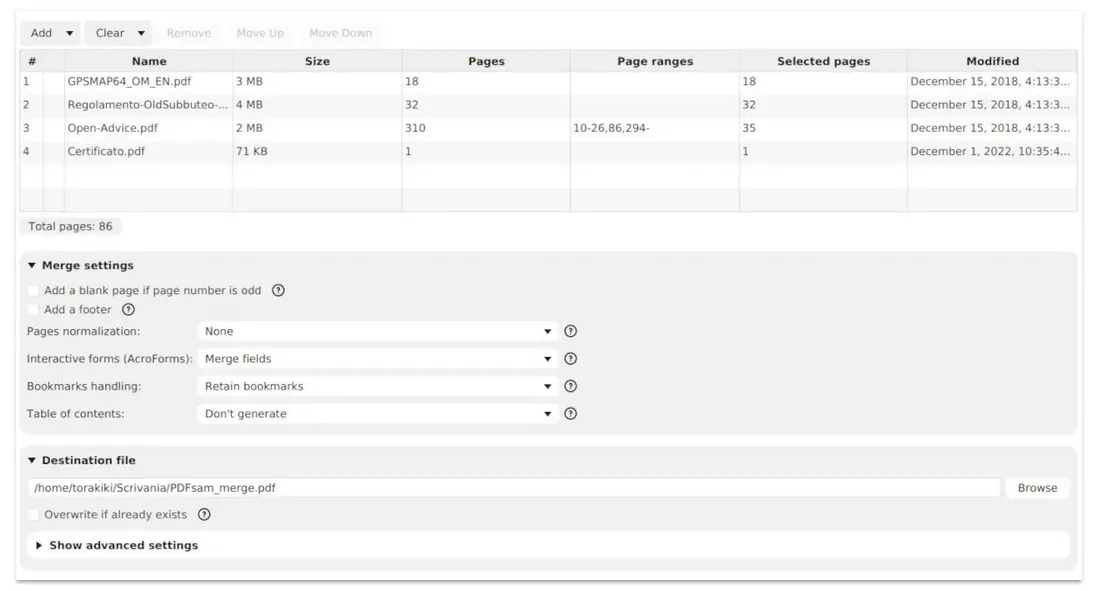
PDFsam Basic är ett av få helt gratis PDF-verktyg som fungerar offline och inte har några dolda begränsningar. Det är open source och utvecklas av italienska Sober Lemur S.r.l. Officiella nedladdningssidan finns på pdfsam.org.
Vad PDFsam Basic klarar
- Sammanfoga flera PDF-filer
- Dela upp en PDF i flera delar
- Extrahera enskilda sidor
- Rotera sidor
- Ändra ordning på sidor
- Helt offline, ingen uppladdning till någon server
Vad PDFsam Basic INTE klarar
- Redigera text
- Flytta element
- Lägga till nya textrutor
- Konvertera till andra format (bara struktur)
Installation av PDFsam
- Gå till pdfsam.org och välj PDFsam Basic (gratis-versionen)
- Ladda ner för Windows, Mac eller Linux
- Java krävs på vissa system – installera från java.com om det inte redan finns
- Installation är som vanliga program (på Windows: nästa-nästa-installera)
- Vid första körning: välj dina språkinställningar
LibreOffice Draw: enda gratis offline-textredigeraren
LibreOffice Draw är en del av den fria kontorssviten LibreOffice. Det är en av få helt gratis offline-program som kan redigera text i PDF:er.
När LibreOffice Draw fungerar bra
- Enkla PDF-dokument med tydlig text-baserad struktur
- När du har tålamod med formatering
- När du värdesätter integritet (inget laddas upp någonstans)
- När du behöver redigera offline
Vanliga problem
- Textblock kan ligga i separata rutor och vara svåra att flytta
- Layouten ser ofta konstig ut vid import
- Skannade PDF:er kan inte redigeras utan OCR först
- Komplexa layouter förvrängs ofta
- Typsnitt ersätts om de inte finns på systemet
LibreOffice är klart bästa offline-alternativet om du värdesätter integritet. Hämta gratis från libreoffice.org. Mer information om LibreOffice finns i vår guide om Word gratis och alternativ.
Microsoft Word: PDF-redigering inbyggt
Om du har Microsoft Word 2016 eller senare (eller använder Office Online gratis) kan du öppna och redigera PDF-filer direkt. Word konverterar automatiskt PDF:en till ett redigerbart Word-dokument.
Så redigerar du PDF i Word
- Öppna Microsoft Word (desktop eller Office Online)
- Klicka på Arkiv > Öppna och välj PDF-filen
- Word visar varning: ”Word kommer nu att konvertera din PDF till ett redigerbart Word-dokument”
- Klicka OK och vänta på konvertering (kan ta lite tid för stora PDF:er)
- Redigera precis som ett vanligt Word-dokument
- Spara som PDF igen med Arkiv > Spara som > PDF
När det fungerar bra
- Enkla PDF:er med vanlig text och basal formatering
- PDF:er som genererats från Word originalstart
- Dokument utan komplex grafik eller specifika typsnitt
När det fungerar dåligt
- Skannade PDF:er (kräver OCR först)
- Komplexa layouter med flera kolumner
- PDF:er med ovanliga typsnitt eller mycket grafik
- Tabeller med komplex formatering
Microsoft Office Online (gratis via office.com) har också denna funktion. Mer om gratis Word i vår guide om Word gratis och alternativ.
PDF24 Edit: redigeringsfunktionen i detalj
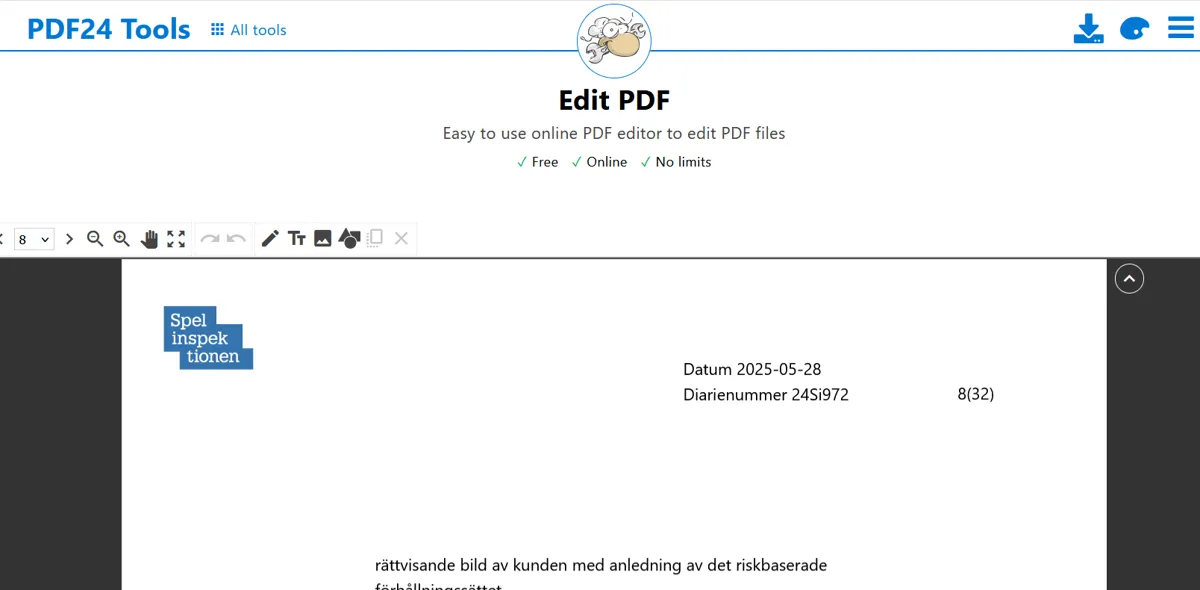
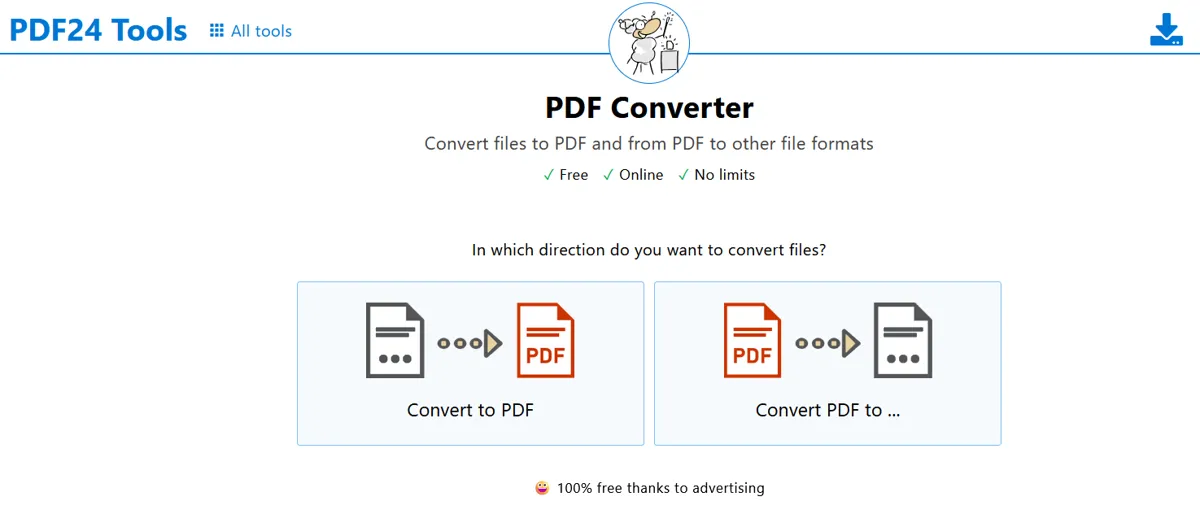
PDF24 har en specifik ”Edit PDF”-funktion som vid första anblick verkar lova mycket. Det fungerar bra för vissa redigeringsuppgifter men har viktiga begränsningar du bör känna till.
Vad PDF24 Edit kan
- Lägga till textrutor ovanpå befintlig text
- Markera text med highlight-färger
- Infoga bilder i dokumentet
- Rita fritt med olika pennor och färger
- Lägga till former som rektanglar, cirklar, pilar
- Signera med ritad eller bilduppladdad signatur
Vad PDF24 Edit INTE kan
- Redigera befintlig text direkt i dokumentet
- Ta bort existerande text permanent
- Ändra layout på originalinnehåll
- OCR på skannade dokument (för redigering, däremot finns OCR för textextraktion)
Praktiskt taget kan du lägga till information men inte ändra ursprungliga texten. För att signera ett avtal eller lägga till en kommentar i marginalen fungerar det utmärkt. För att rätta ett stavfel i avtalet behöver du Sejda eller en betald lösning.
Vad ska du undvika? Vanliga fällor
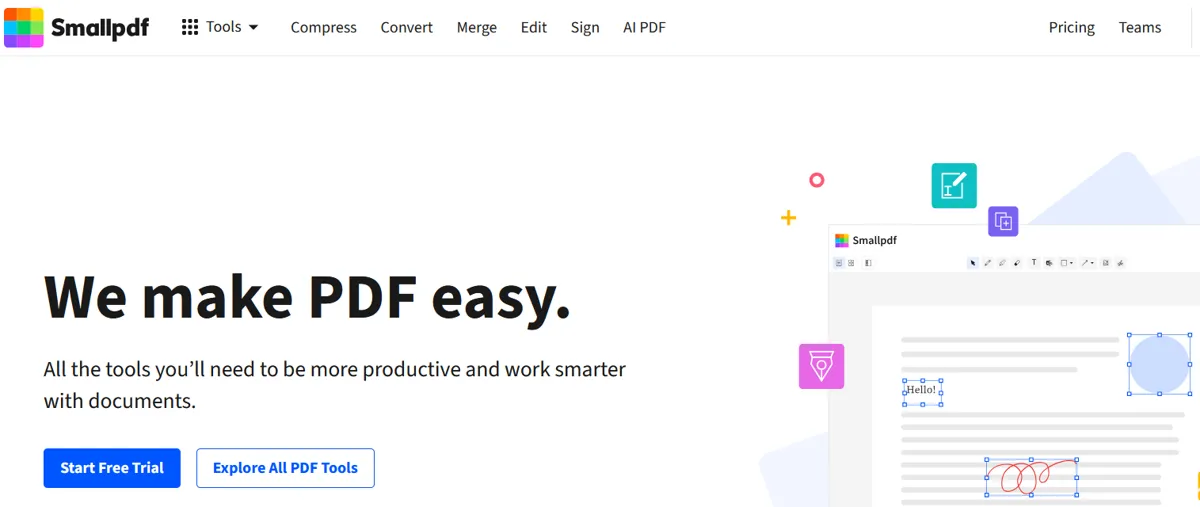
Många ”gratis” PDF-verktyg är inte särskilt gratis när du börjar använda dem. Här är de vanligaste fällorna att vara medveten om.
Bait and switch-tjänster
| Tjänst | Lockbete | Verkligheten |
|---|---|---|
| Smallpdf gratis | ”Gratis PDF-verktyg” | Bara 2 uppgifter/dag, sen betalvägg |
| Soda PDF | ”Redigera gratis online” | Blockerar nedladdning utan betalning |
| PDF Candy | ”47 gratis PDF-verktyg” | 1 uppgift/timme i gratisversionen |
| Adobe Acrobat online | ”Gratis PDF-redigerare” | Bara annotation, ej textredigering |
| Wondershare PDFelement | ”Free PDF editor” | Vattenstämpel på alla redigerade filer |
| Diverse okända sajter | ”100% gratis” | Kan innehålla malware eller phishing |
Varningstecken för osäkra tjänster
- Sajter du aldrig hört talas om som lovar för mycket
- Många popup-fönster och annonser som täcker innehållet
- Krav på att ladda ner ”.exe”-program från okända källor
- Begäran om kreditkortsinformation för ”gratis” tjänster
- Otydlig dataskyddspolicy eller bara på engelska utan kontaktuppgifter
- Saknar HTTPS (låsikonen i webbläsaren)
Säkerhet och GDPR vid PDF-redigering
Detta är förmodligen den viktigaste sektionen i hela artikeln. När du laddar upp en PDF till en webbtjänst förlorar du kontrollen över filen. Här är vad du måste veta.
Skillnaden mellan webb och desktop
- Snabbt och bekvämt
- Ingen installation
- Fungerar från alla enheter
- Cloud-integration
- Men: dina filer laddas upp till företagets servrar
- Filer stannar på din dator
- Ingen internet krävs
- Ingen tredjeparts-tillgång
- Bättre för känslig data
- Men: kräver installation och plats
Filretentionspolicys hos vanliga tjänster
| Tjänst | Hur länge sparas filen? |
|---|---|
| Smallpdf | 1 timme efter behandling |
| ILovePDF | 2 timmar efter behandling |
| Sejda | 5 timmar efter behandling |
| Adobe Acrobat online | Sparas tills du tar bort (kräver konto) |
| PDF24 web | Några timmar enligt deras policy |
| PDF Candy | 2 timmar efter behandling |
Tjänsterna lovar att filerna tas bort efter angiven tid, men du har ingen praktisk möjlighet att verifiera detta. För riktigt känsliga dokument är det bättre att använda desktop-alternativ.
Vad räknas som känslig PDF?
- Personuppgifter: namn + personnummer, adress, sjukvårdsinfo
- Finansiella dokument: kontoutdrag, deklarationer, lönespecifikationer
- Juridiska dokument: avtal, fullmakter, testament
- Sjukjournaler och medicinska rapporter
- Företagshemligheter och immaterialrätt
- Examensbevis och betyg
- Pass och ID-kopior
För denna typ av dokument: använd ALLTID desktop-program som LibreOffice Draw, PDFsam Basic eller PDF24 Creator desktop. Aldrig webbtjänster.
GDPR och företagsanvändning
Om du representerar ett företag och hanterar personuppgifter inom EU är PDF-tjänstens jurisdiktion viktig. Integritetsskyddsmyndigheten har omfattande vägledning om GDPR och tredjepartstjänster. Huvudpunkter:
- EU/EES-baserade tjänster är säkrast (Smallpdf är schweizisk, ILovePDF spansk, PDF24 tysk – alla EU/EES-kompatibla)
- Amerikanska tjänster kan tvingas lämna ut data via CLOUD Act (gäller Adobe)
- Företag måste teckna personuppgiftsbiträdesavtal (DPA) med externa tjänster
- Anställda behöver instruktioner om vilka tjänster som får användas för personuppgifter
- Dokumentera era processer för PDF-behandling om ni hanterar känsliga uppgifter
Säker uppladdning med VPN
För extra säkerhet kan du använda VPN när du laddar upp PDF:er till webbtjänster. Se vår guide om VPN-tjänster för rekommendationer. VPN döljer dock inte filinnehållet från tjänsten – bara din IP-adress.
Skanna PDF:er för säkerhet
När du tar emot PDF:er från okända källor: skanna dem för malware innan du öppnar. PDF:er kan innehålla skadlig kod, särskilt om de innehåller JavaScript. Se vår guide om bästa gratis antivirus för rekommendationer.
OCR: göra skannade PDF:er redigerbara
Skannade PDF:er (alltså bild-baserade PDF:er) kan inte redigeras direkt eftersom texten lagras som bildpixlar, inte som text. För att göra dem redigerbara behövs OCR (Optical Character Recognition) som identifierar text i bilden.
Gratis OCR-alternativ
- PDF24 OCR – gratis och fungerar bra för svenska texter
- Sejda OCR – gratis för korta dokument (under 200 sidor)
- Google Drive OCR – ladda upp PDF, öppna med Google Docs (extraherar text)
- Microsoft OneNote – klistra in bild, högerklicka och välj ”Copy Text from Picture”
- Adobe Acrobat Reader – har grundläggande OCR i gratisversionen
När OCR är värt det
- Du har skannat ett pappersavtal och vill redigera
- Du fick ett fax eller skanning av ett gammalt dokument
- Du vill söka i innehållet av en bild-baserad PDF
- Du behöver konvertera till Word eller andra format
OCR-begränsningar
- Kvaliteten beror på skanningens upplösning (helst 300 DPI minst)
- Handskrift fungerar dåligt med vanlig OCR
- Komplexa layouter med kolumner blir ofta felsorterade
- Specialtecken och tabeller kan förvridas
- Svenska tecken (å, ä, ö) klarar de flesta moderna OCR-system
När är det värt att betala för PDF-redigering?
För vanliga användare räcker gratisalternativen oftast långt. Men i vissa situationer är betalda verktyg värda investeringen.
Överväg betald PDF-redigerare om du
- Redigerar PDF:er dagligen i ditt arbete
- Hanterar juridiska dokument med komplex layout
- Behöver OCR med hög kvalitet på skannade dokument
- Arbetar med känsliga personuppgifter som kräver kvalitetscertifierad redaction
- Behöver e-signaturer med juridisk efterlevnad
- Hanterar batch-bearbetning av många filer samtidigt
- Vill ha AI-assistans för dokumentanalys
Prisjämförelse premium-verktyg
| Verktyg | Pris | Bäst för |
|---|---|---|
| Sejda Premium | $7,50/månad | Textredigering, prisvärt |
| ILovePDF Premium | $9/månad eller $84/år | Bred verktygsupplevelse |
| Smallpdf Pro | $12/månad eller $108/år | Elegant gränssnitt |
| Foxit PDF Editor | $129,99/år (~ 1 400 kr) | Adobe-konkurrent, billigare |
| Adobe Acrobat Standard | $12,99/månad | Standard Adobe-funktioner |
| Adobe Acrobat Pro | $22,99/månad (~ 2 800 kr/år) | Komplett professionellt verktyg |
| PDFelement (Wondershare) | $9,08/månad | AI-funktioner till lågt pris |
Vilket PDF-verktyg är bäst för dig?
| Användarprofil | Rekommendation |
|---|---|
| Vill bara sammanfoga eller dela PDF:er | PDFsam Basic eller PDF24 |
| Behöver redigera text gratis (sällan) | Sejda gratis (3/dag) eller LibreOffice Draw |
| Värdesätter integritet och offline | PDFsam, LibreOffice Draw eller PDF24 Desktop |
| Snygg och snabb redigering ibland | Smallpdf eller ILovePDF (gratis-tier) |
| Konvertera PDF till Word | Microsoft Word eller Office Online (gratis) |
| Redigera PDF dagligen | Sejda Premium eller Foxit PDF Editor |
| Hantera känsliga dokument | PDFsam, LibreOffice eller Adobe Acrobat (lokal) |
| Professionell juridisk användning | Adobe Acrobat Pro eller Foxit PDF Editor+ |
| Mac-användare | Förinstallerade Preview eller LibreOffice Draw |
| iPad/iPhone-användare | Adobe Acrobat Reader gratis eller Xodo |
Skicka stora PDF-filer efter redigering
När du redigerat klart din PDF behöver du ofta skicka den till någon. Stora PDF:er (över 25 MB) kan inte skickas via vanlig e-post utan kräver speciella tjänster. Se vår omfattande guide om skicka stora filer gratis för bästa tjänsterna.
För att minska filstorleken före delning kan du komprimera PDF:en. Både PDF24, ILovePDF, Smallpdf och Adobe Acrobat har bra gratis komprimeringsfunktioner. PDF24 ger oftast bäst balans mellan storlek och kvalitet enligt våra tester.
Vanliga frågor om PDF-redigering gratis
Kan jag redigera PDF helt gratis 2026?
Ja, men med begränsningar. PDF24 erbjuder obegränsad gratis användning men kan inte ändra befintlig text. LibreOffice Draw är gratis och kan redigera text offline. Sejda låter dig ändra text gratis men begränsar till 3 dokument per dag. För enklare redigering räcker oftast gratis Microsoft Office Online (öppna PDF i Word).
Vilken är bästa gratis PDF-redigeraren?
För strukturredigering: PDF24 (Windows desktop) eller PDFsam Basic. För textredigering: Sejda (online, 3/dag gratis) eller LibreOffice Draw (offline). För kombinerat användande: PDF24 eller ILovePDF gratis-tier är mest funktionellt. PDF24 vinner totalt för obegränsad användning utan registrering.
Kan jag ändra text i PDF utan att betala?
Ja, men det är svårare. Sejda låter dig ändra befintlig text gratis (3 dokument/dag). LibreOffice Draw kan redigera text men layouten blir ofta konstig. Du kan också konvertera PDF till Word, redigera där, och konvertera tillbaka – fungerar bra med Microsoft Office Online som är helt gratis.
Är PDF24 verkligen gratis?
Ja, PDF24 är genuint gratis utan dolda kostnader, vattenstämplar eller dagliga begränsningar. Det drivs av tyska Geek Software GmbH som finansierar tjänsten via donationer och företagsversioner. Webbversionen har lågt intrusiva annonser men desktop-versionen för Windows är annonsfri.
Är det säkert att redigera PDF online?
Beror på dokumentet. För vanliga icke-känsliga dokument är reputabla tjänster som PDF24, ILovePDF och Smallpdf säkra. För känsliga dokument (personuppgifter, finansiella, juridiska) bör du använda desktop-program som inte laddar upp filer – PDFsam Basic, LibreOffice Draw eller PDF24 Creator för Windows.
Vad är skillnaden mellan Adobe Acrobat Reader och Acrobat Pro?
Adobe Acrobat Reader är gratis och kan visa, kommentera och fylla i formulär i PDF:er. Adobe Acrobat Pro kostar $22,99/månad och kan dessutom redigera befintlig text och bilder, utföra OCR, skapa formulär, redaction och avancerad behörighetshantering.
Hur fungerar Sejdas gratisbegränsning?
Sejda låter dig behandla 3 dokument per dag gratis. Filer kan vara max 50 MB och 200 sidor. Premium-versionen ($7,50/månad) ger obegränsad användning, 500 MB filstorlek och obegränsade sidor. För enstaka PDF-redigering räcker gratisversionen utmärkt.
Vilken är bästa gratis PDF-redigeraren för Mac?
För Mac-användare: macOS Preview är förinstallerad och klarar grundläggande redigering. För mer avancerat: LibreOffice Draw (offline) eller PDF24 online. PDF24 Creator har dock inte Mac-version – desktop-versionen är bara för Windows. ILovePDF har en bra Mac desktop-app.
Kan Microsoft Word redigera PDF?
Ja. Word 2016 och senare (samt Microsoft Office Online gratis) kan öppna PDF:er och konvertera dem till redigerbara Word-dokument. Klicka Arkiv > Öppna > välj PDF. Word konverterar automatiskt. Fungerar bäst på enkla PDF:er – komplexa layouter eller skannade dokument blir ofta felaktiga.
Vad är OCR och behöver jag det?
OCR (Optical Character Recognition) konverterar bilder av text till redigerbar text. Du behöver OCR om din PDF är en skanning av ett papper (bild-baserad). PDF24, Sejda och Google Drive erbjuder gratis OCR. För hög kvalitet behövs ofta betalda verktyg som Adobe Acrobat Pro.
Varför har gratisverktyg vattenstämplar?
Vattenstämplar är affärsmodellen för många ”gratis” PDF-tjänster – de hoppas att vattenstämpeln tvingar dig uppgradera till Premium. PDF24, PDFsam Basic, LibreOffice Draw och Adobe Acrobat Reader är genuina gratisalternativ som inte lägger till vattenstämplar.
Är ILovePDF säkert att använda?
Ja, ILovePDF är generellt säkert. Företaget är spanskt och GDPR-anpassat. Filer tas bort efter 2 timmar enligt deras policy. Men för riktigt känsliga dokument bör du använda ILovePDF Desktop som processar lokalt utan uppladdning, eller välja PDFsam Basic/LibreOffice som helt undviker servrar.
Kan jag sammanfoga PDF gratis utan begränsningar?
Ja. PDFsam Basic (desktop, offline), PDF24 (webb eller desktop) och ILovePDF gratis-tier kan alla sammanfoga PDF:er utan vattenstämplar eller dagliga begränsningar. PDF24 hanterar bäst stora antal filer samtidigt.
Hur tar jag bort lösenord från en PDF gratis?
Om du har lösenordet: öppna PDF:en i en redigerare (PDF24, Smallpdf), välj ”Ta bort skydd” och ange lösenordet. Spara utan skydd. Om du INTE har lösenordet – då är det av integritetsskäl inte möjligt med gratisverktyg. Det är också etiskt och juridiskt problematiskt att försöka kringgå skydd på dokument du inte äger.
Behöver PC Concept ett eget PDF-verktyg?
Just nu hänvisar vi till externa verktyg eftersom de täcker behoven väl. Ett eget PDF-verktyg är något vi överväger för framtiden om vi kan erbjuda något nytt – exempelvis en sammanfattat-vis-jämförelse av aktuella priser eller en svensk-fokuserad guide. Säg gärna till om du har idéer på vad ett PC Concept PDF-verktyg borde göra.

Fredrik Albinsson är chefredaktör för PC Concept och har varit med sedan sajten grundades. Med över 15 års erfarenhet inom IT och teknikjournalistik leder han redaktionens arbete och sätter riktningen för innehållet. Han bevakar framför allt utvecklingen inom digitala tjänster och appar.