

Windows 11 är ett kraftfullt operativsystem med stilrent gränssnitt och flera nya funktioner. Det är samtidigt det mest uppdaterade Windows någonsin, vilket innebär nya buggar nästan varje månad. Patch Tuesday-uppdateringar utlöser reboot loops, BitLocker-recovery hoppar igång på datorer som aldrig haft problem, ljud försvinner efter en uppdatering och USB-portar slutar svara. De flesta problemen går dock att lösa själv, oftast på under en kvart. I den här guiden går vi igenom de vanligaste Windows 11-problemen 2026 och hur du fixar dem, från krångliga uppgraderingar till BitLocker-triggers, prestandaproblem och svart skärm efter inloggning.
💡 Snabbfakta innan du börjar
- Vanligaste orsaken till ny bugg: en Patch Tuesday-uppdatering andra tisdagen i månaden
- Snabbaste fixen: avinstallera senaste uppdateringen via Inställningar eller
wusa-kommandot - Spara filer först: säkerhetskopiera viktiga dokument innan du börjar pilla i systemfiler
- Krypterad dator? Ha BitLocker-återställningsnyckeln redo (hämtas från ditt Microsoft-konto)
- Officiell källa: Microsoft listar bekräftade fel på Windows release health
Snabbdiagnos: vilken kategori är ditt problem?
Innan du börjar gräva i tekniska kommandon lönar det sig att lista ut vilken typ av problem du har. Symtomen avslöjar nästan alltid vilken sektion i guiden du ska börja med.
| Symtom | Trolig orsak | Börja här |
|---|---|---|
| Uppgraderingen från Windows 10 stoppas | TPM 2.0, Secure Boot eller processor-krav | Uppgraderingsproblem |
| Datorn fastnar i omstart efter uppdatering | Misslyckad kvalitetsuppdatering (KB-paket) | Reboot loops |
| BitLocker-recovery efter uppdatering | TPM-validering, BIOS-ändring eller Group Policy | BitLocker-triggers |
| Datorn känns långsam eller hänger sig | Drivrutiner, autostart eller bakgrundsprocesser | Prestandaproblem |
| Svart skärm efter inloggning | Grafikdrivrutin eller wallpaper-bugg | Black screen |
| Ljud, USB eller webbkamera slutat fungera | Drivrutinskonflikt efter uppdatering | USB, ljud, kringutrustning |
| Outlook fryser eller Remote Desktop loggar inte in | Officiellt bekräftat fel i specifik KB-uppdatering | Aktuella problematiska uppdateringar |
| Datorn startar inte alls | Hårdvara, BIOS eller skadad startsektor | Se vår guide om datorn som inte startar |
Aktuella problematiska Windows 11-uppdateringar 2026
Microsoft släpper kvalitetsuppdateringar varje månad (Patch Tuesday, andra tisdagen). De flesta installeras utan problem, men ungefär en av fyra orsakar bekräftade buggar enligt Microsofts egen Windows release health-statistik. Här är de mest kända problematiska uppdateringarna i 2026 och deras motsvarande fixar.
| Uppdatering | Bekräftade problem | Fix |
|---|---|---|
| KB5074109 (jan, 25H2) | Remote Desktop fail, Outlook fryser, svart skärm, wallpaper resets | KB5078127 / KB5077744 (out-of-band) |
| KB5073455 (jan, 23H2) | Shutdown och hibernate fungerar inte med System Guard Secure Launch | Patch i januari out-of-band |
| KB5079391 (mars, 24H2/25H2) | Install fails med error 0x80073712, install loop | KB5086672 (out-of-band 31 mars) |
| KB5083769 (april) | BitLocker-triggers vid icke-rekommenderade Group Policy-konfigurationer | Påverkar inte konsumentdatorer, ingen åtgärd för hemanvändare |
Tabellen uppdateras löpande. Kolla alltid Microsoft Windows release health för den senaste officiella statusen, eftersom Microsoft ofta håller inne en uppdatering eller skickar en out-of-band-fix när tillräckligt många användare drabbas.
Sociala medier blåser ofta upp små buggrapporter till ”death loops” eller ”BSODs på alla datorer”. I praktiken är det oftast bara ett fåtal användare med specifik hårdvara som drabbas. Använd Microsofts officiella Windows release health-sida som primärkälla, inte slumpmässiga forumtrådar eller AI-genererade nyhetsartiklar.
Uppgraderingsproblem från Windows 10 till Windows 11
Många användare stöter på patrull redan vid själva uppgraderingen. Det kan handla om att datorn inte stöds, om felmeddelanden mitt i installationen eller om att processen avbryts trots att Windows 10 fungerar perfekt.
Vanliga orsaker:
- Ingen TPM 2.0 eller Secure Boot är aktiverad
- Processorn finns inte med på Microsofts godkända lista
- BIOS är föråldrat och blockerar installationen
- Mindre än 64 GB ledigt på systemdisken
- UEFI-läge är inte aktiverat (datorn kör Legacy BIOS)
Ladda först ner och kör verktyget PC Health Check från Microsofts webbplats. Det analyserar automatiskt din dator och visar exakt vad som saknas, oavsett om det är TPM-stöd, lagringsutrymme eller processor.

Om verktyget visar att TPM eller Secure Boot saknas kan du ofta aktivera dem direkt i BIOS. På många datorer är de bara avstängda som standard, särskilt på äldre maskiner. Gå in i BIOS (F2, F12, Delete eller Esc vid uppstart), leta efter ”Security” eller ”Boot” och aktivera båda. Glöm inte att samtidigt uppdatera BIOS till senaste versionen, vilket du hämtar från moderkortets eller datortillverkarens hemsida.
Hjälper inte det kan du skapa ett installationsminne med Rufus och göra en ren installation. Det kräver att du säkerhetskopierar dina filer först eftersom allt på systemdisken raderas.
På vissa datorer kan du verifiera TPM direkt i Windows utan att gå in i BIOS. Tryck Windows + R, skriv
tpm.msc och tryck Enter. Är TPM aktivt visas versionen direkt. Är det avstängt eller saknas helt får du gå via BIOS.Om datorn verkligen inte uppfyller kraven (saknar TPM helt, har en för gammal processor) finns det ändå sätt att gå runt begränsningarna. Vår steg-för-steg-guide visar hur du installerar Windows 11 även utan TPM.
Reboot loops och kraschande uppdateringar
När en kvalitetsuppdatering går snett fastnar datorn ibland i en omstartsslinga: den startar, försöker installera, kraschar och börjar om. Det är ett av de mer nervösa scenarierna eftersom du inte verkar komma in i Windows alls. Men i 90 procent av fallen kan du fixa det själv.
Avinstallera senaste uppdateringen via Windows-inställningar
- Gå till Inställningar → Windows Update → Uppdateringshistorik.
- Scrolla ned och klicka på Avinstallera uppdateringar.
- I listan letar du upp den senaste KB-uppdateringen, klickar på den och väljer Avinstallera.
- Datorn ber dig starta om. Efter omstart är systemet tillbaka i läget innan uppdateringen.
Avinstallera via kommandotolken
Om uppdateringen inte syns i Inställningar (eller om du inte kommer in i Windows alls) använder du Windows Terminal som administratör:
- Högerklicka på Start-knappen och välj Windows Terminal (administratör).
- Skriv kommandot:
wusa /uninstall /kb:NUMMER(byt NUMMER mot själva KB-siffran, t.ex. 5083769). - Tryck Enter och följ instruktionerna.
- När processen är klar startar datorn om till ett tidigare fungerande läge utan att dina filer påverkas.
Om datorn inte startar alls
Använd 3-gångers-tricket: starta datorn, vänta tills Windows-logotypen visas och håll sedan strömknappen tills datorn stängs av. Upprepa två gånger till. Vid fjärde försöket öppnar Windows automatiskt återställningsmiljön (WinRE).
I WinRE går du till Felsökning → Avancerade alternativ → Avinstallera uppdateringar och väljer senaste kvalitetsuppdatering eller funktionsuppdatering. Får du fortfarande inte stopp på loopen, läs vår dedikerade guide om datorn som inte startar.
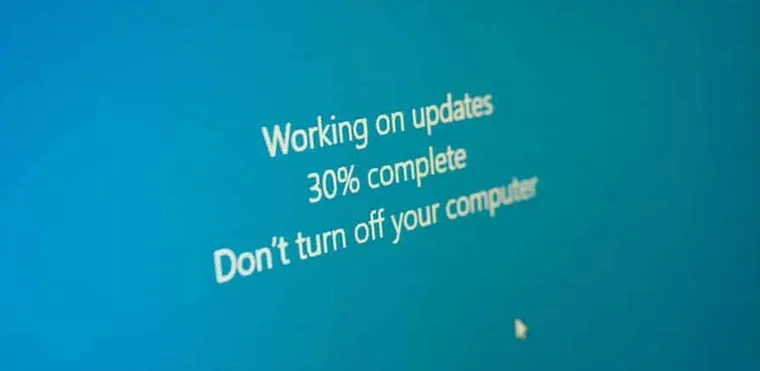
Drabbas du av återkommande problem med Patch Tuesday kan du pausa Windows Update i upp till 35 dagar via Inställningar → Windows Update → Pausa uppdateringar. Du tappar inte säkerhetspatchar permanent, men hinner se om uppdateringen orsakar problem för andra innan den hamnar på din maskin.
BitLocker-triggers och recovery-skärmen
BitLocker-recovery är en av de mest stressande Windows 11-upplevelserna. Du startar datorn, en blå skärm dyker upp och kräver en 48-siffrig nyckel som du kanske inte ens visste fanns. På Windows 11 är BitLocker dessutom aktiverat som standard på de flesta nya datorer, vilket gör problemet vanligare än det var på Windows 10.
Vanliga orsaker till oväntad BitLocker-trigger:
- BIOS-uppdatering eller ändrad UEFI-inställning
- TPM-rensning eller CMOS-reset
- Hårdvaruändring (ny disk, byte av moderkort)
- Vissa kvalitetsuppdateringar med Group Policy-konfigurationer
- Secure Boot avaktiverat eller återaktiverat
Var hittar du återställningsnyckeln?
- Logga in på account.microsoft.com/devices/recoverykey från en annan enhet (telefon, surfplatta, annan dator).
- Är datorn ansluten till en arbetsorganisation kontaktar du IT-avdelningen istället, eftersom nyckeln då lagras i Azure AD eller Active Directory.
- Har du en utskriven kopia eller sparat den på USB? Sök upp den.
För att slippa återkommande BitLocker-triggers kan du stänga av automatisk BitLocker tillfälligt innan en BIOS-uppdatering. Gå till Kontrollpanelen → System och säkerhet → BitLocker-diskkryptering → Pausa skydd. Aktivera det igen efter uppdateringen är klar.
Utan återställningsnyckeln kommer du inte åt en krypterad disk, ens om du flyttar den till en annan dator. Det är hela poängen med kryptering. Skriv alltid ut nyckeln vid kryptering och förvara den säkert. Tappar du den och inte kan logga in på Microsoft-kontot är data tyvärr förlorad i 99 procent av fallen.
Prestandaproblem och småbuggar efter uppdatering
Även efter en lyckad installation kan Windows 11 kännas segt eller bete sig oväntat. Det är särskilt vanligt direkt efter en stor funktionsuppdatering (24H2, 25H2). Systemet behöver tid att stabilisera sig, och äldre drivrutiner stör ibland nya systemkomponenter.
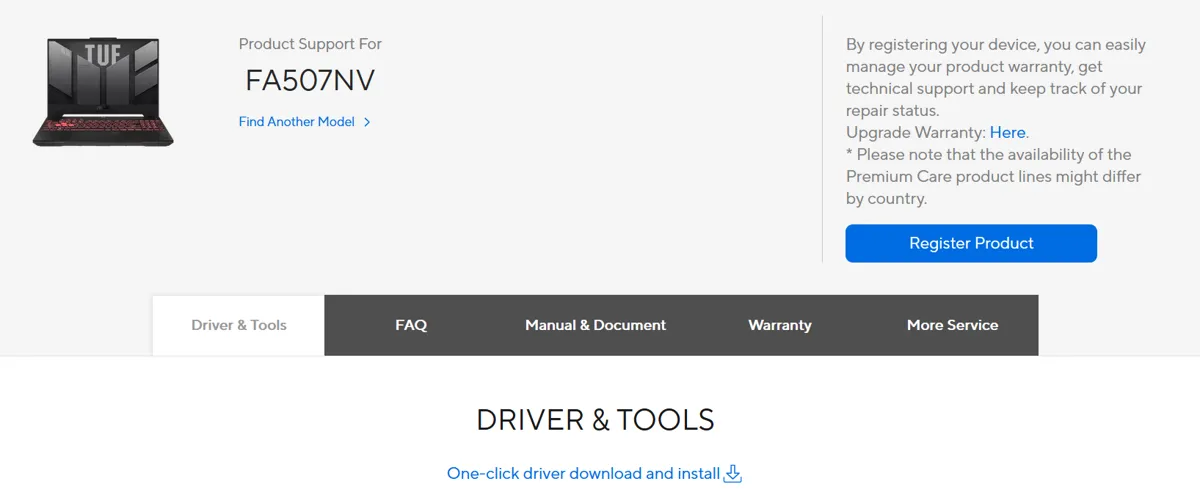
Vanliga prestandasymtom:
- Datorn känns långsam direkt efter uppdatering
- Startmenyn fryser eller laddar långsamt
- Sökfunktionen svarar dåligt eller hittar inget
- Skärmklippverktyget eller andra inbyggda appar kraschar
- Bluetooth eller Wi-Fi tappar anslutning slumpmässigt
- Nätverkskortet slutar fungera helt trots att inställningarna ser rätt ut
✓ Snabbguide: fixa instabilt nätverkskort på 30 sekunder
- Öppna Enhetshanteraren (högerklicka Start-knappen).
- Hitta nätverkskortet under Nätverkskort.
- Högerklicka och välj Inaktivera enhet.
- Vänta 5 sekunder och välj Aktivera enhet igen.
I 80 procent av fallen är problemet löst direkt. Återkommer det är drivrutinen själva problemet, vilket leder oss till nästa steg.
Hämta drivrutiner från tillverkaren, inte Windows Update
Windows Update är bra på säkerhetspatchar men sämre på de senaste och mest stabila drivrutinerna. För nätverk, grafik, ljud, Bluetooth och chipset är det nästan alltid bättre att hämta direkt från tillverkarens hemsida. På laptops betyder det datortillverkaren (Dell, HP, Lenovo, Asus, Acer). På stationära PC-byggen är det moderkortstillverkaren och GPU-tillverkaren (Nvidia, AMD).
De flesta större tillverkare har dessutom egna uppdateringsverktyg som håller koll på allt automatiskt: Dell SupportAssist, Lenovo Vantage, HP Support Assistant och MyAsus. Installera deras officiella program och låt det sköta drivrutinerna.
Fler saker att testa vid prestandaproblem
- Rensa autostartlistan i Aktivitetshanteraren (Ctrl + Shift + Esc → fliken Autostart).
- Bygg om sökindexeringen via Inställningar → Sekretess och säkerhet → Sök i Windows → Avancerade indexeringsalternativ → Avancerat → Bygg om.
- Installera om problemappar via Microsoft Store.
- Återställ nätverksinställningar under Inställningar → Nätverk och internet → Avancerade nätverksinställningar → Återställ nätverk.
- Kontrollera att grafikdrivrutinerna är uppdaterade direkt från Nvidia eller AMD.
- Misstänker du diskutrymmesbrist, läs vår guide till hur du rensar datorn gratis.
Black screen och visuella buggar
En svart skärm efter inloggning är ett av de mer förvirrande Windows 11-problemen. Datorn loggar in, du ser musmarkören, men skrivbordet kommer aldrig fram. Det här inträffade särskilt efter januari- och februariuppdateringarna 2026, och den vanligaste orsaken är en konflikt mellan grafikdrivrutinen och Windows nya rendering-pipeline.
✓ Snabbfix: tvinga om explorer.exe
- Tryck Ctrl + Alt + Delete och välj Aktivitetshanteraren.
- Gå till Arkiv → Kör ny uppgift.
- Skriv
explorer.exeoch kryssa i ”Skapa uppgiften med administratörsbehörighet”. - Klicka OK.
Skrivbordet bör då dyka upp. Om det fungerar är det en explorer.exe-krasch, oftast orsakad av en korrupt eller inaktuell grafikdrivrutin.
Hjälper det inte, prova en hård kombination av kortkommandon: Windows + Ctrl + Shift + B återställer grafikdrivrutinen utan omstart. Du hör ett kort pip och skärmen blinkar svart i en sekund. I många fall återgår skrivbordet då.
Är problemet ihållande, gå in i felsäkert läge och avinstallera grafikdrivrutinen helt med DDU (Display Driver Uninstaller), starta om och installera senaste versionen direkt från Nvidia eller AMD. Tar längre tid men löser problemet permanent.
USB, ljud och kringutrustning
Efter vissa Patch Tuesday-uppdateringar slutar plötsligt USB-portar, ljudkort eller webbkameror fungera. Det är frustrerande men nästan alltid ett drivrutinsproblem snarare än hårdvarufel.
USB-portar slutar svara
Den absolut vanligaste orsaken är att Windows 11 strömsparar bort USB-controllern. Stäng av strömsparfunktionen för USB-roothub:
- Öppna Enhetshanteraren.
- Expandera USB-styrenheter.
- Högerklicka på varje ”USB Root Hub” och välj Egenskaper → Energihantering.
- Avmarkera ”Tillåt datorn att stänga av enheten för att spara ström”.
- Upprepa för alla USB-rothubbar och starta om.
Behöver du verifiera att kringutrustningen fungerar fysiskt kan du testa med våra gratisverktyg: testa mikrofonen online visar om Windows upptäcker mikrofonen och kontrollerar ljudnivå, medan testa webbkameran verifierar att kameran ger bild och rätt upplösning.
Ljudet försvinner efter uppdatering
Det här drabbade särskilt USB-DAC-användare och de med externa ljudkort efter januarifix:en. Tre snabba steg:
- Högerklicka på ljudikonen i aktivitetsfältet och välj Ljudinställningar.
- Verifiera att rätt enhet är vald som standardutgång.
- Är fel enhet vald, byt och testa.
Hjälper inte det, kör Windows inbyggda ljudfelsökare via Inställningar → System → Felsökare → Andra felsökare → Ljud. Gör problemet ihållande är drivrutinen den troliga boven. Avinstallera drivrutinen i Enhetshanteraren och starta om så installerar Windows en standard automatiskt.
Bluetooth strular eller försvinner helt
En vanlig kombination: tangentbord, hörlurar eller mus tappar plötsligt anslutning, eller Bluetooth-funktionen försvinner från systemet helt. En omstart löser tillfälliga problem, men om Bluetooth-funktionen är borta behöver du installera om drivrutinerna för Bluetooth-enheten.
Det gör du via Enhetshanteraren eller genom att hämta drivrutinen direkt från moderkortstillverkaren (för stationär dator) eller laptopens tillverkare. Låt inte Windows Update sköta det, eftersom den ofta installerar en generisk version som inte fungerar lika bra.
Vanliga Windows 11-felmeddelanden
Vissa felmeddelanden återkommer ofta nog att de förtjänar en egen referenstabell. Här är de vanligaste och vad de pekar på.
| Felmeddelande | Trolig orsak | Lösning |
|---|---|---|
| 0x80073712 | Update-filer saknas eller är skadade | Kör DISM och sfc /scannow, prova manuell installation |
| 0x800F0922 | Otillräckligt utrymme i reserved-partition eller anslutningsproblem | Kontrollera diskutrymme, stäng av VPN tillfälligt |
| 0x8007007E | Windows Update-komponent korrupt | Återställ Windows Update via felsökaren |
| INACCESSIBLE_BOOT_DEVICE | Windows kan inte läsa systemdisken | bootrec /fixmbr + chkdsk från WinRE |
| CRITICAL_PROCESS_DIED | Drivrutinsfel eller skadad systemfil | Felsäkert läge + sfc /scannow |
| SYSTEM_THREAD_EXCEPTION_NOT_HANDLED | Drivrutinsfel, ofta grafik eller nätverkskort | Avinstallera senaste drivrutin i felsäkert läge |
| ”This update doesn’t apply to your computer” | Du försöker installera fel arkitektur (32 vs 64 bit) | Hämta rätt version från Microsoft Update Catalog |
| ”Something went wrong” | Generisk Windows Update-fel, många möjliga orsaker | Kör Windows Update Troubleshooter, starta om |
Steg-för-steg felsökning när datorn hänger sig
Om Windows 11 hänger sig under en uppdatering eller fastnar i upprepade omstarter kan det kännas som att allt är kört. Det finns dock flera vägar framåt även när datorn inte startar som vanligt.
- Tvinga avstängning genom att hålla strömknappen i 5 till 10 sekunder.
- Starta om datorn och se om avancerade startalternativ visas automatiskt. Annars använd 3-gångers-tricket för att tvinga fram WinRE.
- Välj alternativet ”Felsäkert läge” eller ”Avancerad reparation”.
- Kommer du in i Windows, öppna Windows Terminal som administratör och kör
sfc /scannow. - Fortsätt med
DISM /Online /Cleanup-Image /RestoreHealthför att reparera underliggande systembild. - Återställ datorn till en tidigare återställningspunkt om sådan finns (Inställningar → System → Återställning).
- Använd alternativet ”Återställ den här datorn” och välj att behålla dina filer om möjligt.
- Vid total låsning: skapa ett nytt installationsminne med Windows Media Creation Tool eller Rufus och välj ”Reparera datorn” från installationsmenyn.
Med dessa steg räddar du oftast ett system som verkar helt låst utan att behöva göra en ren ominstallation.
När du bör göra en ren installation
Ibland går det inte att rädda en trasig installation. Om systemet är instabilt, uppdateringar ständigt misslyckas eller du upplever upprepade fel trots alla felsökningsförsök, är det oftast bättre att börja om från början.
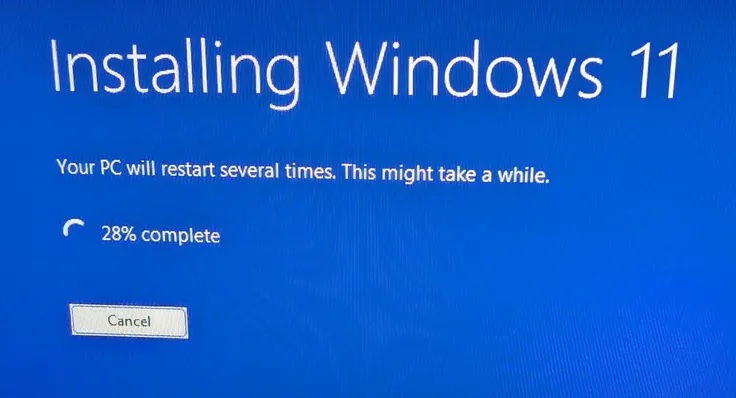
Så går du tillväga:
- Säkerhetskopiera alla filer du vill spara till en extern hårddisk eller molntjänst.
- Skapa ett installationsminne med Windows Media Creation Tool eller Rufus.
- Starta datorn från USB-minnet via BIOS-bootordning eller en boot menu-tangent (oftast F12 eller Esc).
- Radera alla gamla partitioner när du kommer till ”Var vill du installera Windows?”. Ta bort befintliga system- och återställningspartitioner.
- Installera Windows från grunden och följ instruktionerna på skärmen.
Efter installationen kommer datorn kännas snabbare, renare och mer stabil, särskilt om du undviker att återställa gamla program som kan ha varit orsaken till problemen. Windows 11 installerar automatiskt många drivrutiner, men ladda ned de senaste versionerna direkt från tillverkarens webbplats efter installationen.
Reparation eller ren installation: vad är värt det?
Det här är ett klassiskt vägval för Windows-användare. Båda har sina fördelar och passar olika scenarier.
Reparation
- Du behåller alla program och inställningar
- Filer påverkas oftast inte
- Tar 30 minuter till 2 timmar
- Bra första försök vid mjukvaruproblem
- Lyckas i cirka 70 procent av fallen
Ren installation
- Snabbare, renare och stabilare system efter
- Löser problem som reparation inte kan
- Kräver tid: 2 till 4 timmar plus återinstallation av program
- Du måste säkerhetskopiera först
- Bra om systemet är gammalt och bråkat ofta
Tumregel: börja alltid med reparation. Misslyckas det två gånger eller om systemet börjar bete sig konstigt direkt efter, är det dags för ren installation. Ska du ändå byta dator inom kort kan du istället köra reparation och köpa nytt när systemet är på sista versen. Vårt verktyg Vilken dator passar mig? hjälper dig hitta rätt modell baserat på fem snabba frågor.
Tips för att förebygga framtida problem
Med några enkla vanor minimerar du risken att hamna i samma fälla nästa gång Microsoft släpper en bråkig uppdatering.
- Skapa en återställningspunkt före större uppdateringar. Sök på ”Skapa en återställningspunkt”, välj systemdisken (oftast C:) och klicka på Skapa. Ge punkten ett tydligt namn (”Före KB-nummer”) så hittar du tillbaka snabbt om något går fel.
- Aktivera systemskydd om det är avstängt. Om Skapa-knappen är nedtonad är systemskydd inaktiverat. Klicka på Konfigurera och aktivera. Justera även diskutrymmet som ska användas för återställningar.
- Pausa Windows Update i 35 dagar vid risk. När en problematisk uppdatering blir nyhet kan du pausa via Inställningar → Windows Update → Pausa uppdateringar. Du tappar ingen säkerhet på 35 dagar, men hinner se vad andra användare upptäcker.
- Uppdatera drivrutiner med tillverkarens egna verktyg. Dell SupportAssist, Lenovo Vantage, HP Support Assistant och MyAsus håller koll på BIOS, grafik, ljud, nätverk och chipset bättre än Windows Update.
- Undvik onödiga autostart-appar. Många program startar med Windows och belastar prestandan utan att du märker det. Öppna Aktivitetshanteraren, gå till Autostart-fliken och inaktivera allt du inte behöver direkt.
- Säkerhetskopiera regelbundet. OneDrive eller Google Drive sköter dokumenten automatiskt. För större mängder data (bilder, video) använder du extern hårddisk. Windows har även inbyggd Säkerhetskopiering under Inställningar.
- Skriv ut din BitLocker-nyckel. Innan du behöver den. Logga in på Microsoft-kontot, hämta nyckeln och förvara den någonstans säkert utanför datorn.
- Skanna efter sabotageprogram regelbundet. Många ”Windows-buggar” är egentligen virusinfektioner som maskerar sig som drivrutinsproblem.
Vanliga frågor om Windows 11-problem
Varför hänger sig Windows 11 efter en uppdatering?
Den vanligaste orsaken är en konflikt mellan en kvalitetsuppdatering och en specifik drivrutin på din dator (oftast nätverk, grafik eller chipset). Avinstallera senaste KB-uppdateringen via Inställningar eller wusa-kommandot, och kontrollera sedan att drivrutinerna är uppdaterade direkt från tillverkaren. Mer än halva tiden löser det problemet utan ren installation.
Kan jag rulla tillbaka från Windows 11 till Windows 10?
Ja, om det är inom 10 dagar efter uppgraderingen. Gå till Inställningar → System → Återställning → Gå tillbaka. Efter 10 dagar tas återställningsfilerna bort automatiskt och du måste i så fall göra en ren installation av Windows 10 från ett installationsminne. Microsofts officiella support för Windows 10 upphörde 14 oktober 2025, men säkerhetsuppdateringar via ESU-programmet finns till hösten 2026.
Hur vet jag om en Windows 11-uppdatering är säker att installera?
Vänta 7 till 10 dagar efter Patch Tuesday och kolla Microsoft Windows release health. Där listas officiellt bekräftade problem. Du kan också pausa uppdateringar i upp till 35 dagar via Inställningar utan att tappa säkerhetspatchar permanent.
Vad gör jag om Windows 11 inte hittar mitt nätverkskort?
Öppna Enhetshanteraren, högerklicka på nätverkskortet under Nätverkskort, välj Inaktivera enhet, vänta 5 sekunder och välj Aktivera enhet igen. Återkommer problemet är drivrutinen själva orsaken. Hämta senaste versionen direkt från moderkortets eller laptopens tillverkare istället för att lita på Windows Update.
Min dator hamnar plötsligt i BitLocker-recovery, vad gör jag?
Logga in på account.microsoft.com/devices/recoverykey från en annan enhet och hämta din 48-siffriga återställningsnyckel. Den triggas oftast av BIOS-uppdateringar, hårdvaruändringar eller Group Policy-konfigurationer. Stäng av automatisk BitLocker innan kommande BIOS-uppdateringar för att slippa upprepningen.
Hur avinstallerar jag en Windows 11-uppdatering om jag inte ens kommer in i Windows?
Använd 3-gångers-tricket: starta datorn, vänta tills Windows-logotypen visas och håll strömknappen tills datorn stängs av. Upprepa två gånger till. Vid fjärde försöket öppnar Windows automatiskt återställningsmiljön. Gå till Felsökning → Avancerade alternativ → Avinstallera uppdateringar och välj senaste kvalitetsuppdatering.
Varför är Windows 11 långsamt direkt efter installation?
Efter en stor funktionsuppdatering (24H2, 25H2) körs Windows-indexering, drivrutinsuppdateringar och bakgrundsoptimering parallellt under första timmen. Det är normalt. Är systemet fortfarande långsamt efter ett par omstarter, kontrollera autostart-listan, uppdatera drivrutinerna från tillverkaren och bygg om sökindexeringen via Inställningar.
Kan jag installera Windows 11 utan TPM 2.0?
Ja, men det kräver några extra steg eftersom Microsofts officiella installationsprogram blockerar äldre datorer. Vår guide till hur du uppgraderar till Windows 11 utan TPM visar metoderna med Rufus och registerändringar. Tänk på att Microsoft kan välja att inte stödja sådana installationer med säkerhetsuppdateringar i framtiden.
Vad är skillnaden mellan Windows 11 24H2, 25H2 och 26H1?
24H2 och 25H2 är vanliga funktionsuppdateringar för existerande datorer. 26H1 är en hardware-optimerad release som endast levereras förinstallerad på nya enheter med specifika kiselplattformar och kommer inte via Windows Update till befintliga datorer. För konsumenter är 25H2 den aktuella rekommenderade versionen.
Hur fixar jag svart skärm efter inloggning?
Tryck Ctrl + Alt + Delete och öppna Aktivitetshanteraren. Gå till Arkiv → Kör ny uppgift, skriv explorer.exe och kryssa i administratörsbehörighet. Skrivbordet bör då visas. Är problemet återkommande är grafikdrivrutinen oftast boven. Tryck Windows + Ctrl + Shift + B för att återställa grafikdrivrutinen utan omstart.
Är out-of-band-uppdateringar säkra att installera?
Ja, och de är ofta nödvändiga. Microsoft släpper out-of-band-uppdateringar utanför Patch Tuesday när en kritisk bugg upptäcks i en tidigare uppdatering. KB5078127 i januari 2026 och KB5086672 i mars 2026 var båda out-of-band-fixar för problem orsakade av tidigare uppdateringar. Kolla alltid Microsoft Windows release health för bekräftad status.
Hur ofta bör jag göra en ren installation av Windows 11?
I praktiken behöver de flesta användare aldrig göra det. Modern Windows är robust nog att hantera år av uppdateringar utan att tappa stabilitet. Är systemet däremot riktigt långsamt eller bråkar med upprepade fel som inte går att lösa, är ren installation ett bra val. Räkna med 2 till 4 timmar plus återinstallation av program.
Vad gör jag om Windows Update fastnar på samma procent?
Vänta först minst en timme. Stora uppdateringar kan se ut att hänga sig medan de packar upp filer i bakgrunden. Verkligen frusen: tvinga avstängning med strömknappen, starta om och kör Windows Update Troubleshooter via Inställningar → System → Felsökare → Andra felsökare → Windows Update. Hjälper det inte, ladda ner uppdateringen manuellt från Microsoft Update Catalog och installera direkt.

Emma Svensson är redaktionens specialist på gaming och spelrelaterad teknik. Med en bakgrund inom dataspelsdesign har hon en unik förståelse för hur spel och hårdvara samverkar. Hon skriver djupgående artiklar om spelplattformar och gamingtjänster.